

















OpenAI / ChatGPT Ads für PrestaShop
Produktfeed, Mess-Pixel und Conversions API
Schritt 2 — Geführte Einrichtung (der Assistent)
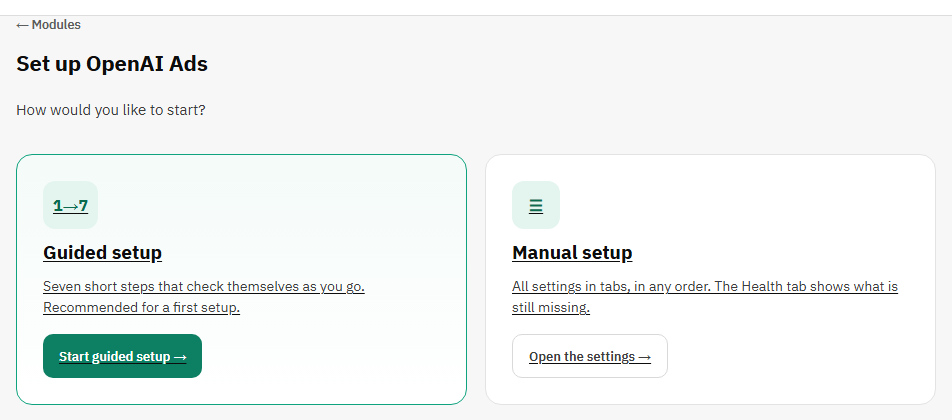
Der Startbildschirm
Wenn Sie bei einer Neuinstallation zum ersten Mal auf Konfigurieren klicken, fragt das Modul, wie Sie beginnen möchten. Geführte Einrichtung öffnet den Assistenten: sieben kurze Schritte mit je einer Aufgabe, die sich unterwegs selbst prüfen. Manuelle Einrichtung öffnet die Einstellungs-Tabs, in denen Sie alles in beliebiger Reihenfolge ausfüllen und der Tab Status zeigt, was noch fehlt. Beide führen zu denselben Einstellungen; Sie können jederzeit wechseln. Sobald Sie gewählt haben, öffnet Konfigurieren direkt Ihre Einrichtung.
Was der Assistent bewirkt
Der Assistent führt Sie von der Installation bis zu eintreffenden Events und einem von OpenAI akzeptierten Feed. Jede Antwort wird gespeichert, sobald Sie sie bestätigen, jeder Schritt prüft seine eigene Arbeit direkt dort, wo Sie tippen, und der letzte Schritt zeigt den tatsächlichen Stand der gesamten Einrichtung. Über die Schrittleiste oben öffnen Sie jeden Schritt in beliebiger Reihenfolge, und Weiter ist nie gesperrt: Ein Schritt, den Sie unvollständig verlassen, wird einfach im letzten Schritt aufgeführt. Sie können jederzeit gehen und zurückkommen; nichts geht verloren.
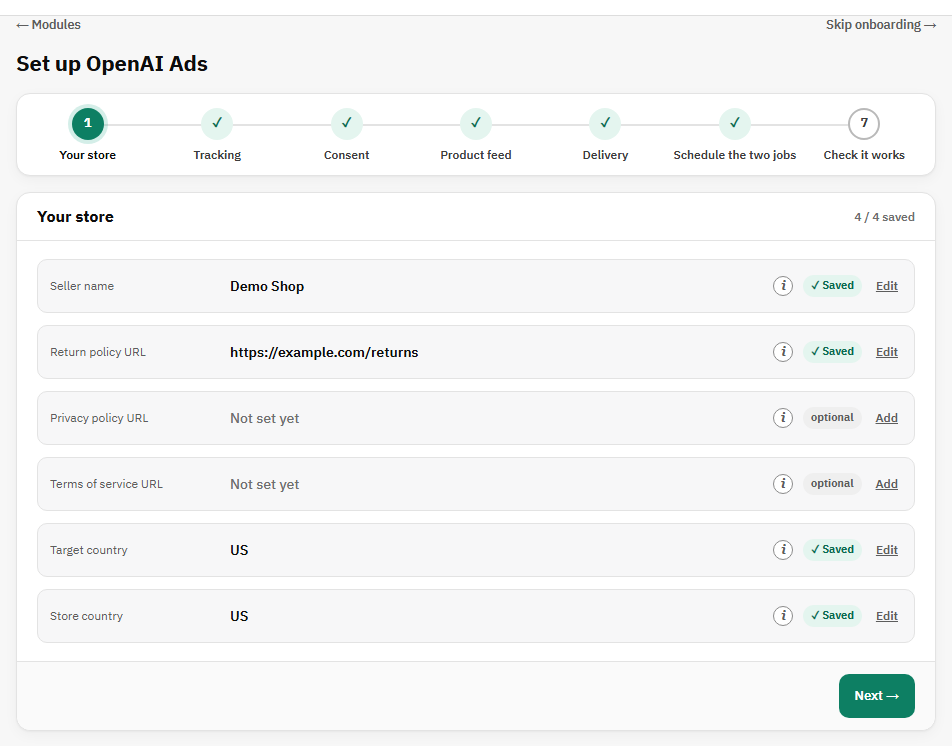
So funktioniert jede Zeile
- Eine gespeicherte Einstellung zeigt ihren Wert, ✓ Gespeichert und Bearbeiten. Klicken Sie auf Bearbeiten, um sie zu ändern; es ist immer nur eine Zeile geöffnet.
- Geben Sie den Wert ein und klicken Sie auf Speichern oder drücken Sie die Eingabetaste. Esc oder Abbrechen schließt die Zeile, ohne zu speichern.
- Wird ein Wert abgelehnt (zum Beispiel eine URL, die nicht mit http:// oder https:// beginnt), bleibt Ihre Eingabe im Feld stehen und ein Satz darunter nennt den Grund.
- Auswahlen sind Schaltflächen, und jede Auswahl beginnt mit einer sinnvollen, bereits gewählten Antwort, sodass ein Schritt nie auf einen Klick wartet, den er nicht braucht.
- Das (i) neben einer Bezeichnung zeigt einen einzeiligen Tipp; er schließt sich nach einem Moment von selbst. Manche Zeilen bieten zusätzlich Wo finde ich das?, das erklärt, woher der Wert kommt.
- Anleitungen (zum Beispiel, wo Sie die Feed-URL im Ads Manager einfügen) erscheinen als Hinweise mit einer Schaltfläche Öffnen; dort gibt es nichts abzuhaken. Aufgaben, die ändern, was ein Schritt akzeptiert, haben eine Schaltfläche Speichern, und Rückgängig nimmt den Haken wieder weg.
- Das CAPI-Token und das SFTP-Passwort werden verschlüsselt gespeichert und immer maskiert angezeigt. Um eines zu ersetzen, klicken Sie auf Bearbeiten und fügen den neuen Wert ein.
Die sieben Schritte
| Schritt | Was Sie tun | Wie es geprüft wird |
|---|---|---|
| 1. Ihr Shop | Verkäufername (vorausgefüllt mit dem Shopnamen), URL der Rückgabebedingungen, Zielland und Land des Shops (beide vorausgefüllt mit Ihrem Standardland). Die Links zu Rückgabebedingungen, Datenschutzerklärung und Nutzungsbedingungen können jeweils eine CMS-Seite Ihres Shops oder eine URL sein. | Die Rückgabebedingungen müssen eine Webadresse oder eine CMS-Seite sein. Abgeschlossen, wenn alle vier gespeichert sind. |
| 2. Tracking | Kopieren Sie die Pixel-ID aus dem Ads Manager, dann das CAPI-Token. | Testereignis senden lässt OpenAI ein Beispiel-Event prüfen, ohne es zu erfassen. Abgeschlossen, wenn die Pixel-ID gespeichert und der Test akzeptiert ist, wenn Sie die Conversions API überspringen oder wenn Sie Diesen Schritt überspringen verwenden. |
| 3. Einwilligung | Wählen Sie Kein Einwilligungsbanner in diesem Shop, Ich verwende ein Einwilligungsbanner oder Später entscheiden. Mit Banner geben Sie den Namen seines Cookies, seinen JavaScript-Ausdruck oder beides an. | Jetzt prüfen und Im Shop ausprobieren (siehe unten). Abgeschlossen, wenn eine Auswahl gespeichert ist; die Prüfungen sind optional. |
| 4. Produkt-Feed | Feed-Einrichtung (Einfach oder Erweitert), welche Produkte, die Auswahlen zu nicht vorrätigen Produkten und die Benennung der Kombinationen. Jede Auswahl ist vorausgewählt. | Feed jetzt erstellen erzeugt die Datei, meldet, wie viele Produkte geschrieben wurden, und zeigt danach die Anzahl und Liste anzeigen. Abgeschlossen, wenn ein Lauf mindestens ein Produkt geschrieben hat oder wenn Sie Diesen Schritt überspringen verwenden. |
| 5. Feed-Übermittlung | Gehostete URL (vorausgewählt) oder SFTP, dann die Zeilen dieser Methode. Der gehostete Feed beginnt mit Ohne Passwort. | Prüfen, ob die URL antwortet (gehostet) oder Verbindung testen (SFTP). Abgeschlossen, wenn die Prüfung besteht. |
| 6. Die zwei Jobs einplanen | Kopieren Sie die beiden Job-URLs oder die fertigen Crontab-Zeilen in Ihren Scheduler oder das PrestaShop-Modul Cron Jobs. | Jetzt ausführen startet einen Job sofort. Jeder Job zeigt seine URL, seine Crontab-Zeile und wann Ihr Scheduler ihn zuletzt aufgerufen hat, alle 30 Sekunden aktualisiert. Sie können vor dem ersten Aufruf weitergehen; der letzte Schritt erinnert Sie daran. |
| 7. Funktion prüfen | Lesen Sie die Liste; folgen Sie Beheben → bei jeder nicht abgehakten Zeile. | Prüfungen, die nie gelaufen sind, starten von selbst. Prüfungen wiederholen aktualisiert die Liste. Speichern und abschließen schließt die Einrichtung ab und öffnet die Einstellungs-Tabs. |
Drei Antworten schalten etwas für Sie ein: Das Speichern einer Pixel-ID schaltet das Tracking ein, das Speichern eines CAPI-Tokens die Conversions API, und ein Lauf, der Produkte schreibt, den Feed. Keine Prüfung ändert eine andere Einstellung.
Einen Schritt überspringen
Die Schritte Tracking und Produkt-Feed haben neben Weiter eine Schaltfläche Diesen Schritt überspringen. Sie schaltet den jeweiligen Teil aus (das Tracking bzw. den Feed) und geht weiter; der Schritt gilt dann als abgeschlossen, und der letzte Schritt zeigt ihn als Warnung, nicht als Fehler. Rückgängig im Schritt oder Ein in den Einstellungen holt ihn zurück. Ein Schritt, den Sie einfach unvollständig lassen, bleibt, wie er ist, und erscheint im letzten Schritt.
Schritt 2 von 7 — Tracking
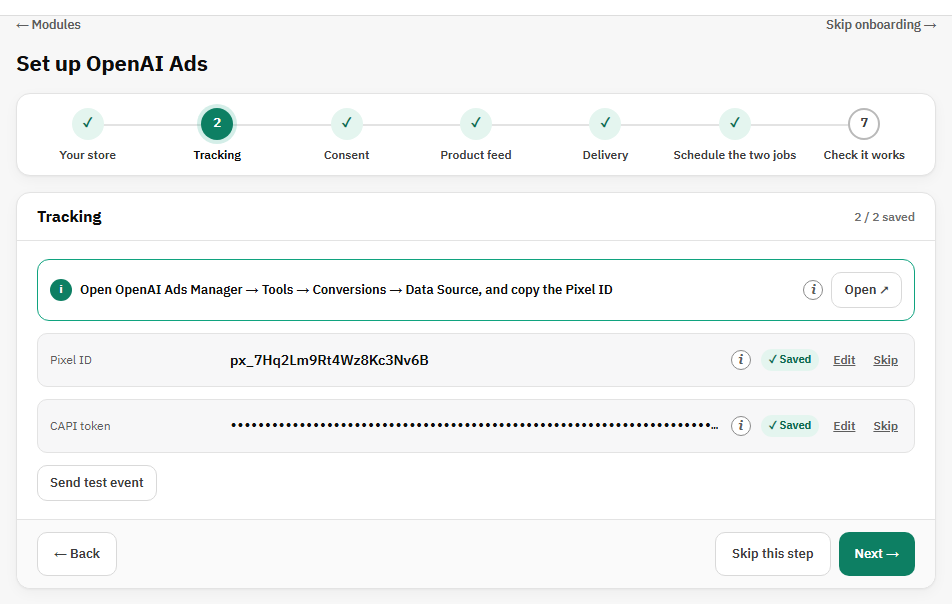
Die Pixel-ID ist das Minimum, um mit dem Messen zu beginnen: Solange sie nicht gespeichert ist, gibt das Modul in Ihrem Shop nichts aus. Das CAPI-Token authentifiziert den serverseitigen Kanal, der Werbeblocker übersteht. Haben Sie das Token noch nicht, überspringen Sie die Conversions API: Das Pixel misst weiter, die Conversions API bleibt aus, und der letzte Schritt zeigt dies als Warnung, bis Sie das Token im Tab Tracking hinzufügen. Ein späterer Austausch des Tokens ändert weder die Job-URLs noch das Passwort des gehosteten Feeds.
Schritt 3 von 7 — Einwilligung
Diese Antwort entscheidet, wann eine gehashte E-Mail-Adresse und eine Kunden-ID an ein Event angehängt werden dürfen. Mit Kein Einwilligungsbanner in diesem Shop trägt jedes Event die Daten, die OpenAI für den Abgleich braucht. Mit Ich verwende ein Einwilligungsbanner werden Kundendaten erst nach der Zustimmung des Käufers gesendet. Später entscheiden sendet weiter Events, ohne Kundendaten, bis Sie sich entscheiden.
Mit Banner tragen Sie den Namen des Cookies ein, das Ihr Einwilligungstool setzt. Ein Wert 1, true, yes, granted oder allow gilt als Einwilligung, ebenso ein Cookie von Cookiebot (CookieConsent), OneTrust (OptanonConsent, Gruppe Targeting C0004) oder ein JSON-Cookie, das Marketing als akzeptiert markiert. Jetzt prüfen liest dieses Cookie aus Ihrem eigenen Browser; akzeptieren Sie das Banner im Shop daher zuerst im selben Browser. Der JavaScript-Ausdruck (zum Beispiel window.Cookiebot && Cookiebot.consent.marketing) ist die Alternative für Tools, die kein lesbares Cookie setzen; Im Shop ausprobieren öffnet Ihren Shop mit einer Einblendung, die zeigt, ob der Ausdruck true oder false ergibt, oder den Fehler, wenn er fehlschlägt. Dieser Test sendet nichts an OpenAI.
Schritt 4 von 7 — Produkt-Feed
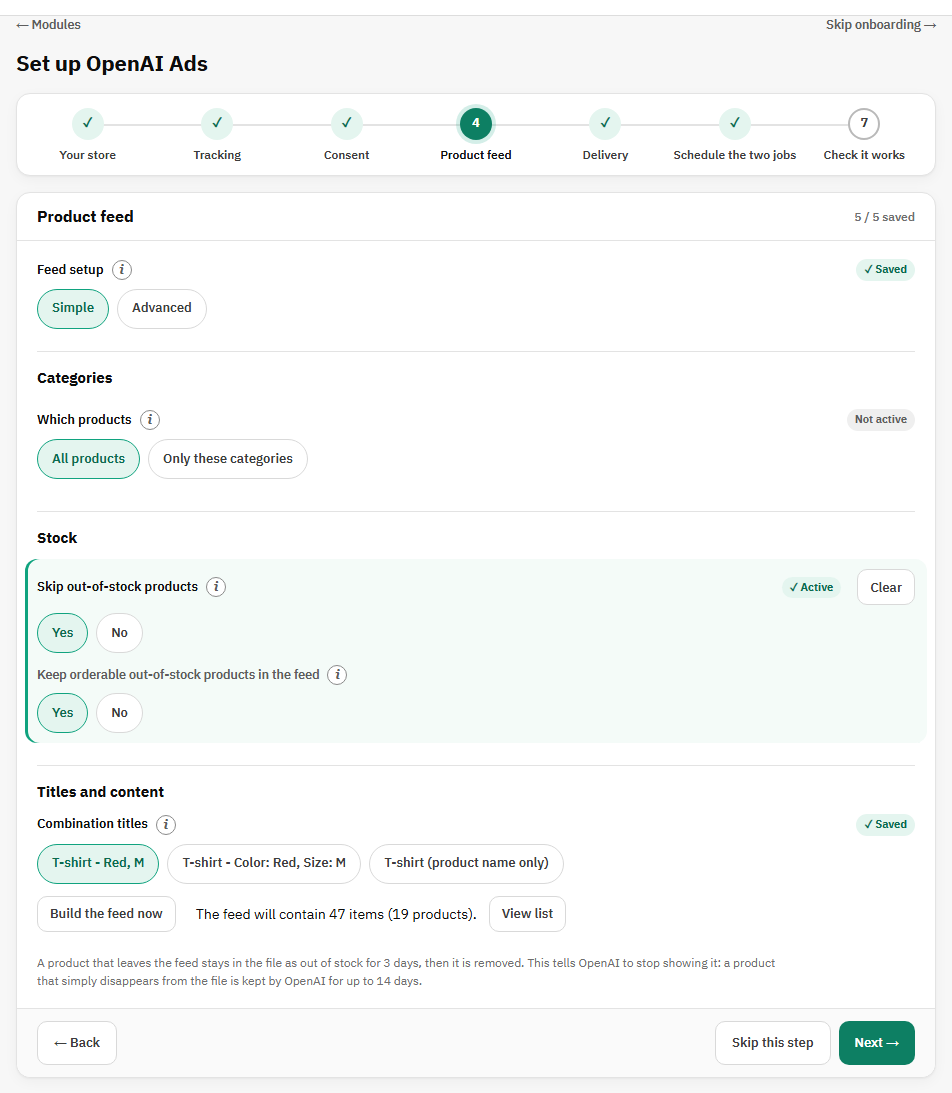
Der Feed wird planmäßig aus Ihrem Live-Katalog neu erstellt, eine Zeile pro verkaufbarem Produkt und pro Kombination. Feed-Einrichtung wählt Einfach, das abdeckt, was die meisten Shops brauchen, oder Erweitert, das Filter nach Marke, Lieferant, Eigenschaft, Attribut, Preis, Bestand, Rabatt und einzelnem Produkt hinzufügt (Abschnitt 6 beschreibt sie). Das Umschalten ändert nie einen Wert.
| Feld | Was es tut und warum es gebraucht wird |
|---|---|
| Welche Produkte | Alle Produkte (vorausgewählt) oder Nur diese Kategorien: Ein Kategoriebaum öffnet sich, mit der Anzahl der Produkte neben jeder Kategorie. Unterkategorien sind nicht automatisch enthalten, haken Sie sie ausdrücklich an. |
| Nicht vorrätige Produkte weglassen | Ja lässt Produkte ohne Bestand weg, die nicht bestellt werden können, sodass Sie nicht für Klicks auf etwas zahlen, das niemand kaufen kann. Nein führt sie als nicht vorrätig auf, was OpenAI akzeptiert, aber nicht bewirbt. Ein Produkt, das auf „Standardverhalten verwenden“ steht, folgt der Einstellung Ihres Shops für nicht vorrätige Produkte. |
| Bestellbare, nicht vorrätige Produkte im Feed behalten | Wird angezeigt, wenn Nicht vorrätige Produkte weglassen auf Ja steht, im selben Block. Ja behält die nicht vorrätigen Produkte, für die Sie weiterhin Bestellungen annehmen, als Nachbestellung (backorder) markiert. |
| Titel der Kombinationen | Wie eine Kombination im Feed benannt wird, damit jede Variante ihren eigenen Titel hat: T-Shirt - Rot, M (die Voreinstellung), T-Shirt - Farbe: Rot, Größe: M oder nur der Produktname. |
Feed jetzt erstellen erzeugt die Datei und meldet, wie viele Produkte geschrieben wurden. Ab dann zeigt der Schritt, wie viele Artikel und Produkte der Feed enthalten wird, mit einer Schaltfläche Liste anzeigen (Abschnitt 6). Ein Lauf, der kein Produkt schreibt, nennt die wahrscheinliche Ursache: die Kategorieauswahl oder die Einstellung für nicht vorrätige Produkte.
Schritt 5 von 7 — Feed-Übermittlung
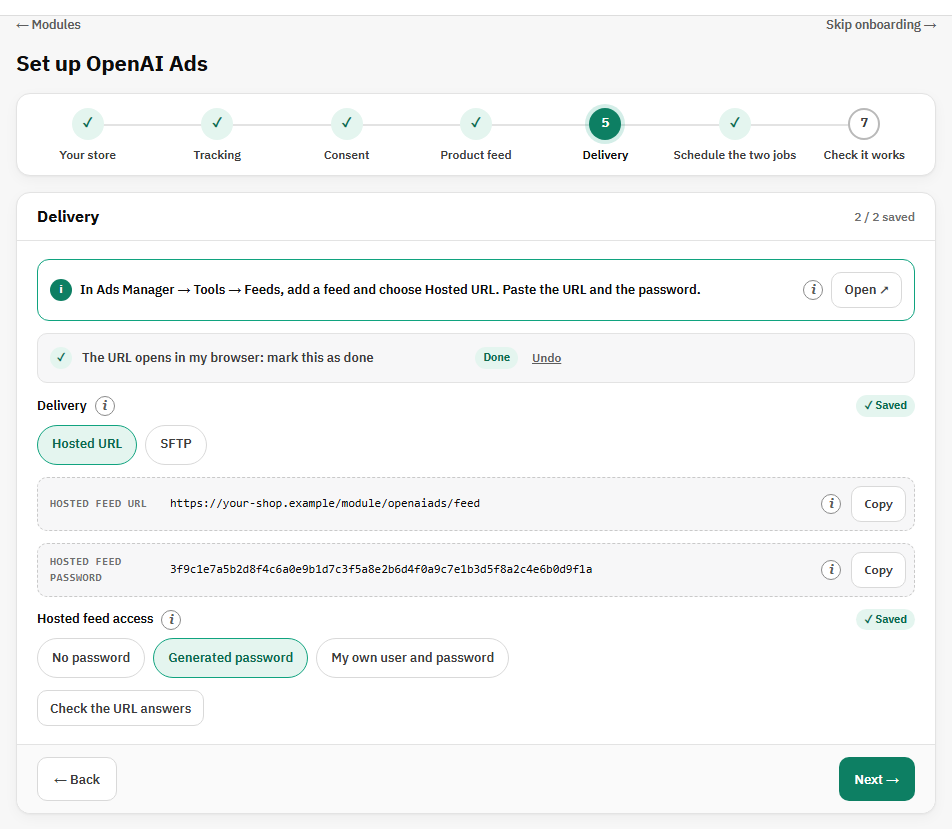
| Gehostete URL (vorausgewählt, am einfachsten) | OpenAI holt die Datei nach eigenem Zeitplan aus Ihrem Shop. Kopieren Sie die Gehostete Feed-URL, legen Sie dann im Ads Manager unter Tools → Feeds einen Feed an, wählen Sie Hosted URL und fügen Sie sie ein. Zugriff auf den gehosteten Feed beginnt mit Ohne Passwort, was bei jedem Hoster funktioniert; wählen Sie Generiertes Passwort (beliebiger Benutzername, das angezeigte Passwort) oder Eigener Benutzer und eigenes Passwort, wenn die URL geschützt sein soll. Legen Sie den Importzeitplan im Ads Manager fest und führen Sie den Feed-Job mindestens ebenso oft aus. Prüfen, ob die URL antwortet ruft die URL von Ihrem Server so ab, wie OpenAI es tun wird, und erwartet die komprimierte Feed-Datei. |
|---|---|
| SFTP (das Modul lädt hoch) | Legen Sie im Ads Manager unter Tools → Feeds einen Feed an und wählen Sie SFTP connection; kopieren Sie den angezeigten Host, Port, Benutzer und das Passwort in die vier Zeilen. Verbindung testen meldet sich an und sieht sich den Ordner an, ohne etwas hochzuladen; ein Konto, das hochladen, aber nicht auflisten darf, ist normal und besteht. Danach lädt jeder Feed-Job die neue Datei atomar hoch, und ein fehlgeschlagener Upload lässt die letzte gültige Datei bei OpenAI unangetastet. |
Schritt 6 von 7 — Die zwei Jobs einplanen
Der Feed-Job erstellt den Feed neu und lädt ihn bei SFTP hoch; einmal täglich genügt meist. Der Ereignis-Job sendet die wartenden Conversions an OpenAI; führen Sie ihn alle 5 Minuten aus, denn bis er läuft, bleiben Käufe in der Warteschlange. Jeder Job hat einen eigenen Block mit seiner URL, seiner Crontab-Zeile, seinem Status und einer Schaltfläche Jetzt ausführen. Jetzt ausführen beweist, dass ein Job funktioniert; die Statuszeile beweist, dass Ihr Scheduler seine URL wirklich erreicht. Abschnitt 7 erklärt die beiden Jobs genauer.
Schritt 7 von 7 — Funktion prüfen
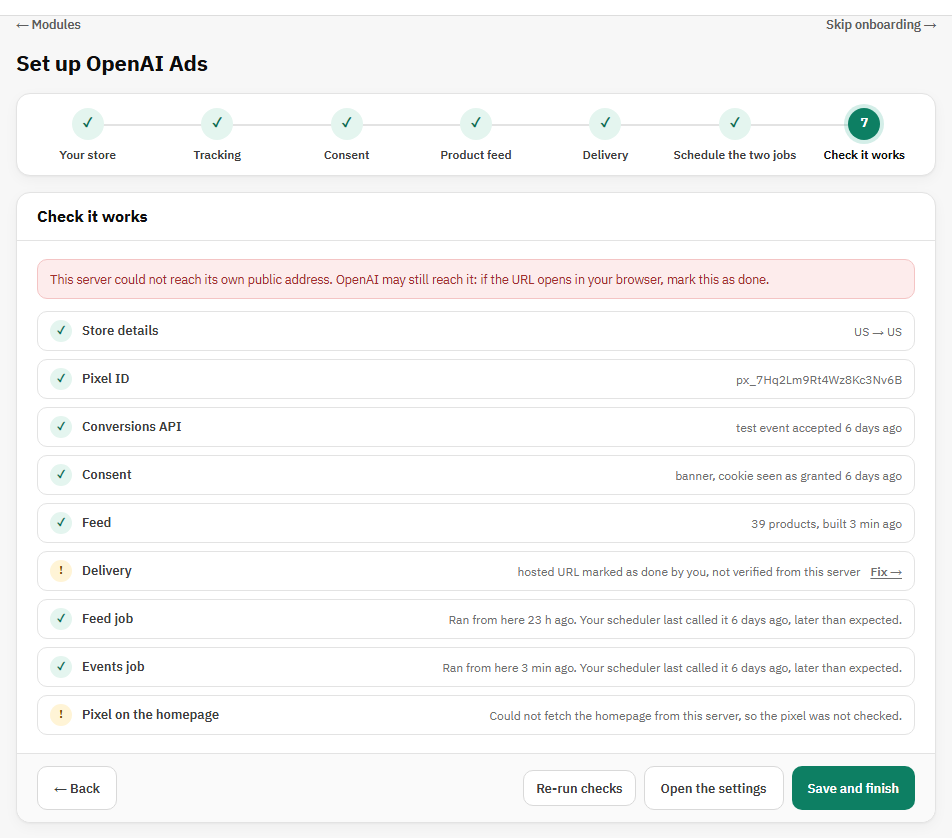
Wenn sich der Schritt öffnet, startet jede Prüfung, die nie gelaufen ist, von selbst im Hintergrund, eine nach der anderen, als hätten Sie ihre Schaltfläche gedrückt: der Feed-Lauf, die Prüfung der gehosteten URL oder die SFTP-Anmeldung, das Testereignis, die Prüfung der Startseite und Jetzt ausführen für einen nicht abgehakten Job. Ein Hinweis sagt das, solange sie laufen, und die Seite bleibt benutzbar. Ein übersprungener Schritt wird nicht geprüft.
| Shop-Angaben | Verkäufername, Rückgabebedingungen und beide Länder sind gespeichert. |
|---|---|
| Pixel-ID | Eine Pixel-ID ist gespeichert. Eine Warnung, wenn das Tracking übersprungen wurde. |
| Conversions API | Ein Testereignis wurde akzeptiert. Eine Warnung, wenn Sie sie übersprungen oder nie getestet haben. |
| Einwilligung | Ihre Auswahl und, bei einem Banner, ob sein Cookie je als Zustimmung gesehen wurde. Später entscheiden ist eine Warnung. |
| Feed | Der letzte Lauf und wie viele Produkte er geschrieben hat. Eine Warnung, wenn der Feed-Schritt übersprungen wurde. |
| Feed-Übermittlung | Die gehostete URL hat geantwortet, oder die SFTP-Anmeldung war erfolgreich. |
| Feed-Job / Ereignis-Job | Wann Ihr Scheduler den Job zuletzt aufgerufen hat: ✓ innerhalb von 26 Stunden für den Feed und 30 Minuten für Events, eine Warnung, wenn es länger her ist, ✗ bei nie. Ein von diesem Bildschirm aus gestarteter Job zeigt ✓ „Von hier aus ausgeführt“ und sagt, dass Ihr Scheduler ihn noch nicht aufgerufen hat. |
| Pixel auf der Startseite | Ihr Server ruft die Startseite ab und sucht den Pixel-Loader mit Ihrer Pixel-ID. Dazu muss der Server seine eigene öffentliche Adresse erreichen; kann er das nicht, ist die Zeile eine Warnung, die das sagt. |
Speichern und abschließen ist immer verfügbar: Es markiert die Einrichtung als abgeschlossen, und ab dann öffnet Konfigurieren die Einstellungs-Tabs. Einstellungen öffnen verlässt den Assistenten, ohne ihn abzuschließen.
Gehen und zurückkommen
Einrichtungsassistent überspringen, oben rechts in jedem Schritt, öffnet sofort die Einstellungs-Tabs. Haben Sie die geführte Einrichtung begonnen und nicht abgeschlossen, zeigen die Einstellungen ein Banner „Einrichtung nicht abgeschlossen“, dessen Schaltfläche Einrichtung fortsetzen zum Assistenten zurückführt. Geführte Einrichtung starten, über den Tabs, öffnet den Assistenten jederzeit wieder und setzt nie einen Wert zurück.