

















OpenAI / ChatGPT Ads für PrestaShop
Produktfeed, Mess-Pixel und Conversions API
Schritt 3 — Die Einstellungs-Tabs (manuelle Einrichtung)
Was dieser Schritt bewirkt
Die Einstellungen öffnen sieben Tabs: Status, Allgemein, Tracking, Feed, Upload, Cron und Einwilligung. Sie verwenden dieselben Zeilen wie der Assistent, jede Änderung wird also einzeln gespeichert, wenn Sie auf Speichern klicken; eine Speichern-Schaltfläche für die ganze Seite gibt es nicht. Nutzen Sie sie für eine manuelle Einrichtung und für alles nach der ersten Einrichtung.
Über den Tabs liegen zwei Schaltflächen. Prüfungen ausführen aktualisiert dieselben Zeilen wie der letzte Schritt des Assistenten; der Tab Status zeigt alle und führt die Prüfungen, die nie gelaufen sind, von selbst aus, jeder andere Tab zeigt seine eigenen. Geführte Einrichtung starten öffnet den Assistenten und setzt nie einen Wert zurück. Der Punkt auf jedem Tab ist grün, wenn alles in Ordnung ist, und bernsteinfarben, wenn etwas Aufmerksamkeit braucht; fahren Sie mit der Maus darüber, um den Grund zu lesen. In einer Multistore-Installation gehört jeder Wert zu einem Shop: Im Kontext Alle Shops bittet die Seite Sie zuerst, einen Shop auszuwählen.
Allgemein
| Feld | Was es tut und warum es gebraucht wird |
|---|---|
| Verkäufername | Der öffentliche Handelsname Ihres Shops, in jede Feed-Zeile geschrieben. |
| URL der Rückgabebedingungen | Ihre Rückgabeseite, als CMS-Seite wählen (eine Seite Ihres Shops, deren Adresse in den Feed geschrieben wird) oder URL eingeben. OpenAI verlangt sie für jedes Produkt. |
| URL der Datenschutzerklärung, URL der Nutzungsbedingungen | Optional, auf dieselben zwei Arten einstellbar. Werden in den Feed geschrieben, wenn sie gesetzt sind. |
| Zielland | Der Markt, in dem Ihre Produkte beworben werden (Feed-Spalte target_countries). Stellen Sie ein, wohin Sie tatsächlich verkaufen und liefern. |
| Land des Shops | Das Land, von dem aus Ihr Unternehmen tätig ist (Feed-Spalte store_country). |
Tracking
| Feld | Was es tut und warum es gebraucht wird |
|---|---|
| Tracking | Der Hauptschalter. Aus stoppt jedes Pixel- und Conversions-API-Event: Der Shop verhält sich, als wäre das Modul nicht installiert. Solange er auf Aus steht, ist der Rest des Tabs ausgeblendet; schalten Sie ihn auf Ein, um Ihre Pixel-ID hinzuzufügen. |
| Pixel-ID | Verknüpft Browser-Events mit Ihrem Werbekonto. Solange sie nicht gesetzt ist, wird im Shop nichts ausgegeben. |
| Conversions API | Der serverseitige Kanal, robust gegen Werbeblocker und Netzwerkverluste. Er braucht das Token darunter und den Ereignis-Job. |
| CAPI-Token | Verschlüsselt gespeichert und maskiert angezeigt. Testereignis senden prüft es bei OpenAI, ohne eine Conversion zu erfassen. |
Feed
Produkt-Feed ist der Schalter ganz oben: Solange er auf Aus steht, ist der Rest des Tabs ausgeblendet, und der Feed-Job erstellt den Feed nicht neu; schalten Sie ihn auf Ein, um festzulegen, was hineinkommt. Feed-Einrichtung wählt Einfach oder Erweitert. Die Zeilen sind unter Titeln gruppiert: Kategorien, Bestand, dann im Modus Erweitert Marken und Lieferanten, Eigenschaften und Attribute, Preis und Rabatte, Einzelne Produkte und schließlich Titel und Inhalt. Das Umschalten zwischen Einfach und Erweitert ändert nie einen Wert.
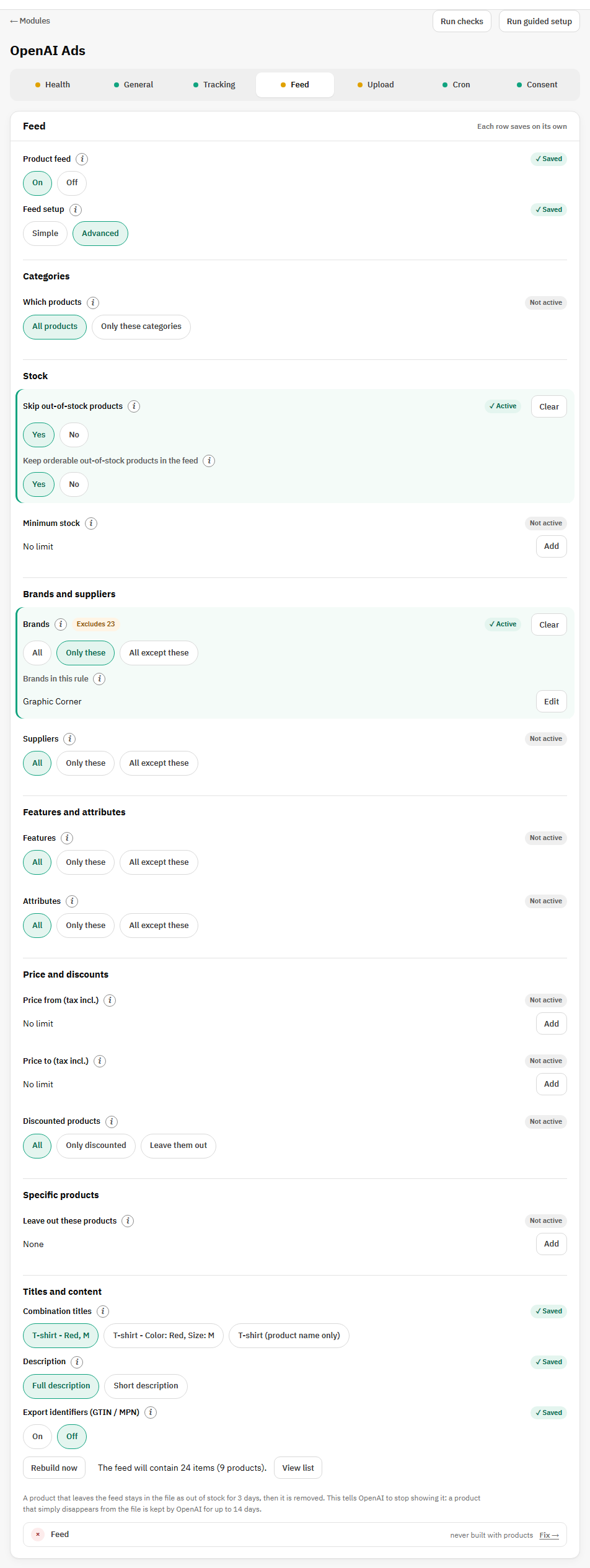
Jede Regel zeigt, ob sie greift: Aktiv (grün markiert), wenn sie den Feed einschränkt, Nicht aktiv, wenn nicht, und Noch nichts gewählt (bernsteinfarben), wenn Sie Nur diese gewählt, aber nichts ausgewählt haben, was den Feed nicht einschränkt. Eine Regel, die Artikel weglässt, zeigt neben ihrem Titel Schließt … aus mit der Anzahl. Bearbeiten und Zurücksetzen stehen rechts: Zurücksetzen stellt die Regel mit einem Klick auf keine Einschränkung zurück und leert ihre Liste.
| Feld | Was es tut und warum es gebraucht wird |
|---|---|
| Welche Produkte | Alle Produkte oder Nur diese Kategorien mit dem Kategoriebaum (Produktanzahl neben jeder Kategorie). |
| Nicht vorrätige Produkte weglassen, Bestellbare, nicht vorrätige Produkte im Feed behalten | Wie in Schritt 4 des Assistenten. Die zweite Einstellung liegt in der ersten und erscheint nur, solange die erste auf Ja steht. |
| Mindestbestand | Erweitert. Artikel mit weniger Einheiten auf Lager werden weggelassen. Leer bedeutet kein Minimum. |
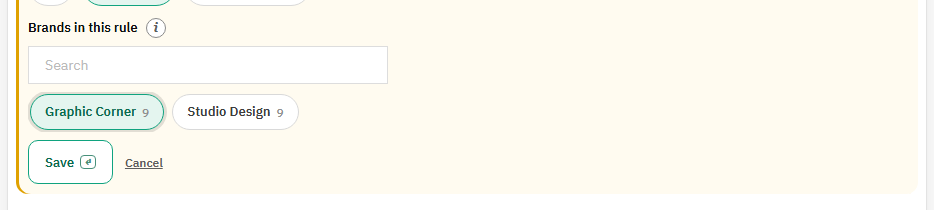
| Marken, Lieferanten | Erweitert. Alle, Nur diese oder Alle außer diesen. Mit Nur diese oder Alle außer diesen öffnet sich sofort die Liste: Tippen Sie auf die Namen, um sie auszuwählen, mit der Anzahl der Produkte neben jedem und einem Suchfeld für lange Listen. |
| Eigenschaften, Attribute | Erweitert. Dieselben drei Auswahlen, mit den Werten gruppiert nach Eigenschaft (Material: Baumwolle) oder nach Attributgruppe (Farbe: Rot). Eine Attribut-Regel gilt für Kombinationen. |
| Preis ab, Preis bis (inkl. MwSt.) | Erweitert. Artikel, die günstiger bzw. teurer sind, werden weggelassen. Ein Preis wie 12.50 oder 12,50; das obere Ende des Bereichs muss mindestens seinem Anfang entsprechen. |
| Reduzierte Produkte | Erweitert. Alle, Nur reduzierte oder Auslassen. Reduziert heißt, dass gerade eine Preisermäßigung gilt. |
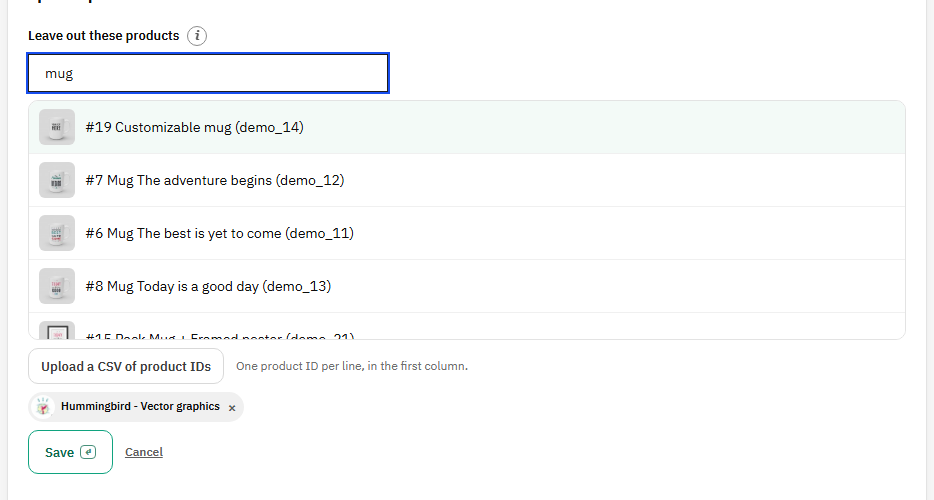
| Diese Produkte auslassen | Erweitert. Suchen Sie nach Name, Referenz oder ID und wählen Sie die Produkte aus, die nicht in den Feed sollen; jedes Ergebnis zeigt sein Bild, und ein gewähltes Produkt verschwindet aus der Liste. CSV mit Produkt-IDs hochladen fügt viele auf einmal hinzu: eine ID pro Zeile, in der ersten Spalte; der Bildschirm meldet, wie viele hinzugefügt und wie viele IDs nicht gefunden wurden. |
| Titel der Kombinationen | Wie eine Kombination benannt wird: T-Shirt - Rot, M, T-Shirt - Farbe: Rot, Größe: M oder nur der Produktname. |
| Beschreibung | Erweitert. Vollständige Beschreibung oder Kurzbeschreibung hat Vorrang; die andere wird verwendet, wenn die erste leer ist. |
| Kennungen exportieren (GTIN / MPN) | Erweitert, standardmäßig aus. Fügt eine Spalte gtin hinzu, befüllt aus EAN-13, UPC oder ISBN des Produkts bzw. der Kombination, sowie eine Spalte mpn. Exportiert werden nur formal korrekte Codes mit gültiger Prüfziffer. Eine Kombination meldet ihren eigenen Code, nie den ihres Elternprodukts. |
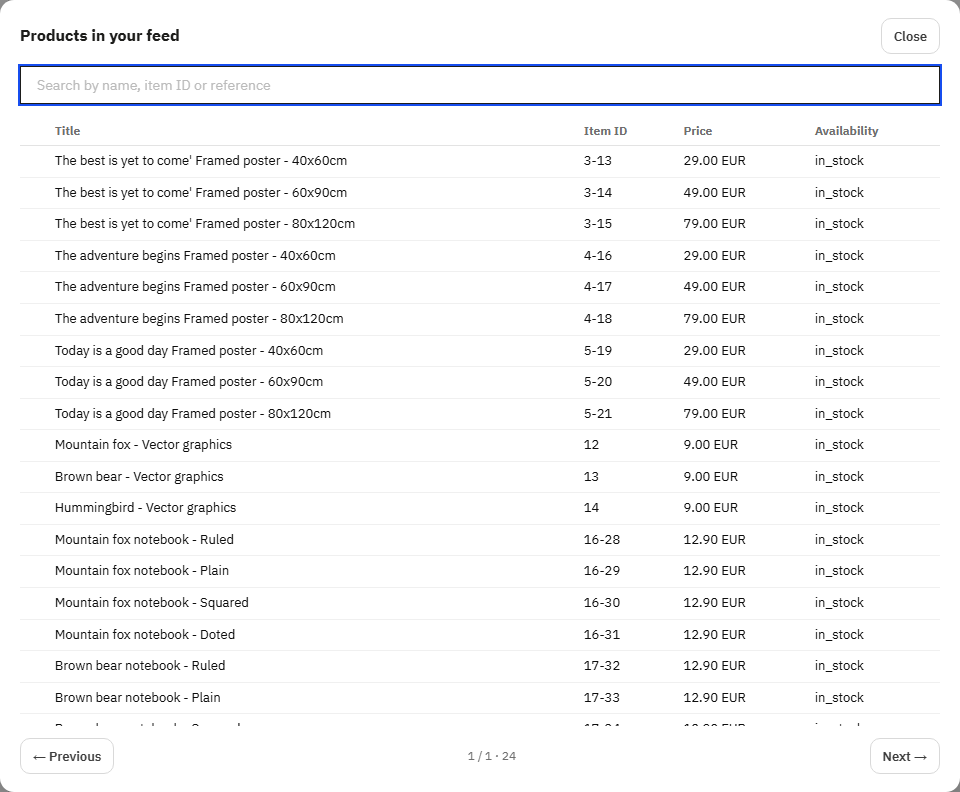
Sobald ein Feed erstellt wurde, zeigt der untere Teil des Tabs Jetzt neu erstellen, die Anzahl der Artikel und Produkte, die der Feed mit den aktuellen Einstellungen enthalten wird, und Liste anzeigen. Die Zahlen stammen aus einem Probelauf desselben Codes, den der Feed-Job verwendet, und stimmen daher mit dem nächsten Lauf überein. Bei einem großen Katalog erscheinen sofort die letzten Zahlen, markiert mit (wird aktualisiert...), und die neuen folgen, sobald die Neuzählung fertig ist. Liste anzeigen öffnet die Artikel, die der Feed enthalten wird, 50 pro Seite, mit kleinem Bild, Titel, Artikel-ID, Preis und Verfügbarkeit, sowie eine Suche nach Name, Artikel-ID oder Referenz.
Jetzt neu erstellen erzeugt den Feed sofort und meldet die Produktanzahl; bei SFTP-Übermittlung lädt es die Datei auch hoch. Was eine Feed-Zeile enthält: die Artikel-ID (Produkt-ID oder Produkt-ID und Kombinations-ID, mit Bindestrich verbunden), den Titel (mit der Kombination im gewählten Format), die Beschreibung als reinen Text, die Marke, den Pfad der Standardkategorie, den Zustand (neu, gebraucht oder generalüberholt), die eigene URL der Kombination, Haupt- und Zusatzbilder, den regulären Preis und bei einem Rabatt den aktuellen Preis als Angebotspreis, die Verfügbarkeit aus dem Bestand und den Auswahlen zu nicht vorrätigen Produkten, das Gewicht mit Einheit, die Verkäuferangaben, ob und innerhalb wie vieler Tage Rücksendungen angenommen werden (wenn Warenrücksendungen in PrestaShop aktiviert sind), Ziel- und Shopland sowie für Kombinationen die Gruppen-ID des Elternprodukts und die gewählten Attribute. Eine Kombination verwendet ihre eigenen Bilder in PrestaShop und, wenn sie keine hat, die des Produkts.
Produkte, die aus dem Feed fallen
OpenAI behandelt ein Produkt, das in der Datei fehlt, nicht als gelöscht: Es behält die zuletzt erhaltene Version noch bis zu 14 Tage lang und kann sie weiter anzeigen, als vorrätig und zum alten Preis. Wenn ein Produkt aus Ihrem Feed fällt (eine Regel schließt es jetzt aus, es ist ausverkauft und Nicht vorrätige Produkte weglassen steht auf Ja, es wurde deaktiviert oder gelöscht), entfernt das Modul es deshalb nicht sofort. Es bleibt 3 Tage lang als nicht vorrätig in der Datei, mit seinem letzten Titel, Link, Bild und Preis, und wird dann entfernt; sobald OpenAI die Datei liest, wird es nicht mehr angezeigt. Ein Produkt, das innerhalb der 3 Tage zurückkommt, wird einfach wieder normal aufgeführt. Unter Jetzt neu erstellen erklärt der Tab dies und zeigt „Derzeit als nicht vorrätig in der Datei“ mit der Anzahl dieser Artikel. Sie zählen weder zur Angabe „Der Feed wird … enthalten“ noch zu Liste anzeigen, die beide nur erfassen, was Sie anbieten; in diesen 3 Tagen enthält die Datei also mehr Zeilen als diese Gesamtzahl.
Upload
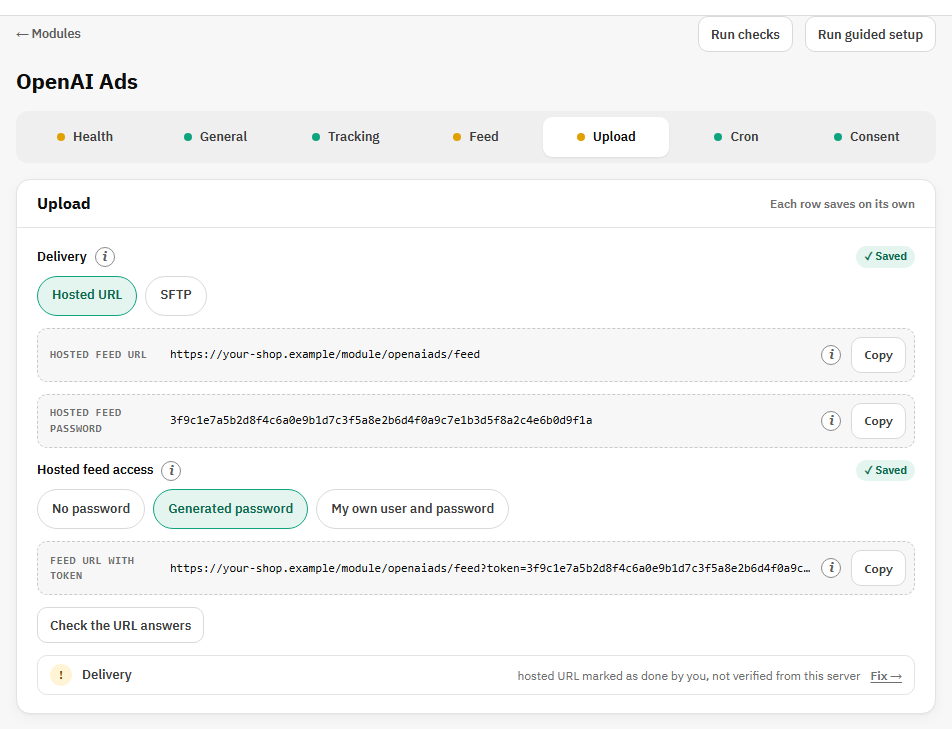
Der Auswahlschalter Gehostete URL / SFTP ist eine echte Einstellung, die beim Klick gespeichert wird: Der Feed-Job lädt die Datei nur hoch, wenn SFTP gewählt ist. Die Zeilen der anderen Methode werden ausgeblendet, nicht gelöscht, ein späterer Wechsel zurück erfordert also keine neue Eingabe.
| Feld | Was es tut und warum es gebraucht wird |
|---|---|
| Gehostete Feed-URL | Die Adresse, die OpenAI abruft. Sie hat keine Query-Parameter, weil der Importer von OpenAI diese ablehnt. |
| Zugriff auf den gehosteten Feed | Ohne Passwort (die Voreinstellung: Der Feed enthält nur öffentliche Katalogdaten und funktioniert bei jedem Hoster), Generiertes Passwort (HTTP-Basic-Authentifizierung mit dem angezeigten Passwort und beliebigem Benutzernamen) oder Eigener Benutzer und eigenes Passwort. |
| Feed-URL mit Token | Die ältere Adresse mit dem Passwort in der Query, für Setups, die sie schon nutzen, und um die zuletzt erstellte Datei anzusehen. |
| SFTP-Host, -Port, -Benutzer und -Passwort | Exakt aus dem Ads Manager unter Tools → Feeds → SFTP connection kopiert. Der Port ist 22, sofern der Ads Manager nichts anderes angibt; das Passwort wird verschlüsselt gespeichert und maskiert angezeigt. |
| Remote-Verzeichnis | Verwenden Sie /, sofern der Ads Manager keinen Ordner nennt; OpenAI erwartet die Datei im Stammverzeichnis. |
Gehostet: Prüfen, ob die URL antwortet. SFTP: Verbindung testen, und Jetzt hochladen, um sofort zu erstellen und hochzuladen.
Cron
Ein Block pro Job, der Feed-Job zuerst: seine URL und derselbe Aufruf als fertige Crontab-Zeile, jeweils mit einer Schaltfläche Kopieren, wann Ihr Scheduler ihn zuletzt aufgerufen hat, und Jetzt ausführen, um ihn sofort zu starten. Sein Ergebnis bleibt unter diesem Job stehen.
Einwilligung
| Feld | Was es tut und warum es gebraucht wird |
|---|---|
| Einwilligung | Kein Einwilligungsbanner in diesem Shop, Ich verwende ein Einwilligungsbanner oder Später entscheiden, wie in Schritt 3 des Assistenten. |
| Name des Einwilligungs-Cookies | Das Cookie, das Ihr Einwilligungstool setzt. Wird bei einem Banner angezeigt. Jetzt prüfen liest es aus Ihrem Browser. |
| JS-Ausdruck für die Einwilligung | Ein JavaScript-Ausdruck, der wahr ist, sobald der Käufer Marketing akzeptiert hat. Wird bei einem Banner angezeigt. Im Shop ausprobieren zeigt seinen Wert in Ihrem Shop. |
| Pixel-Skript erst nach der Einwilligung laden | Standardmäßig aus. Eingeschaltet wird das Skript von OpenAI erst heruntergeladen, wenn der Ausdruck wahr ist. Die Seite prüft fünf Minuten lang weiter, sodass ein nach dem Laden akzeptiertes Banner das Pixel trotzdem startet. Ohne konfigurierten Ausdruck lädt das Skript nie, was die sichere Richtung ist. |