

















OpenAI / ChatGPT Ads para PrestaShop
Feed de productos, píxel de medición y API de conversiones
Paso 2 — Configuración guiada (el asistente)
La pantalla de inicio
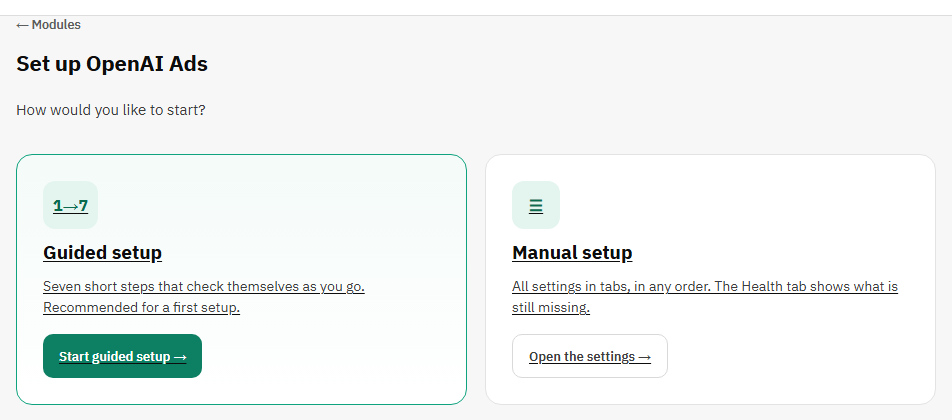
La primera vez que pulse Configurar en una instalación nueva, el módulo le pregunta cómo quiere empezar. Configuración guiada abre el asistente: siete pasos cortos, uno por tarea, que se comprueban solos a medida que avanza. Configuración manual abre las pestañas de configuración, donde rellena todo en el orden que quiera y la pestaña Estado muestra lo que aún falta. Ambas llevan a los mismos ajustes; puede cambiar en cualquier momento. Una vez elegido, Configurar abre directamente su configuración.
Qué hace el asistente
El asistente le lleva de la instalación a eventos que llegan y un feed que OpenAI acepta. Cada respuesta se guarda en cuanto la confirma, cada paso comprueba su propio trabajo allí donde escribe, y el último paso muestra el estado real de toda la configuración. Puede abrir cualquier paso desde la barra de pasos superior, en el orden que quiera, y Siguiente nunca está bloqueado: un paso que deja sin terminar simplemente aparece en el último paso. Puede salir en cualquier momento y volver; no se pierde nada.
Cómo funciona cada fila
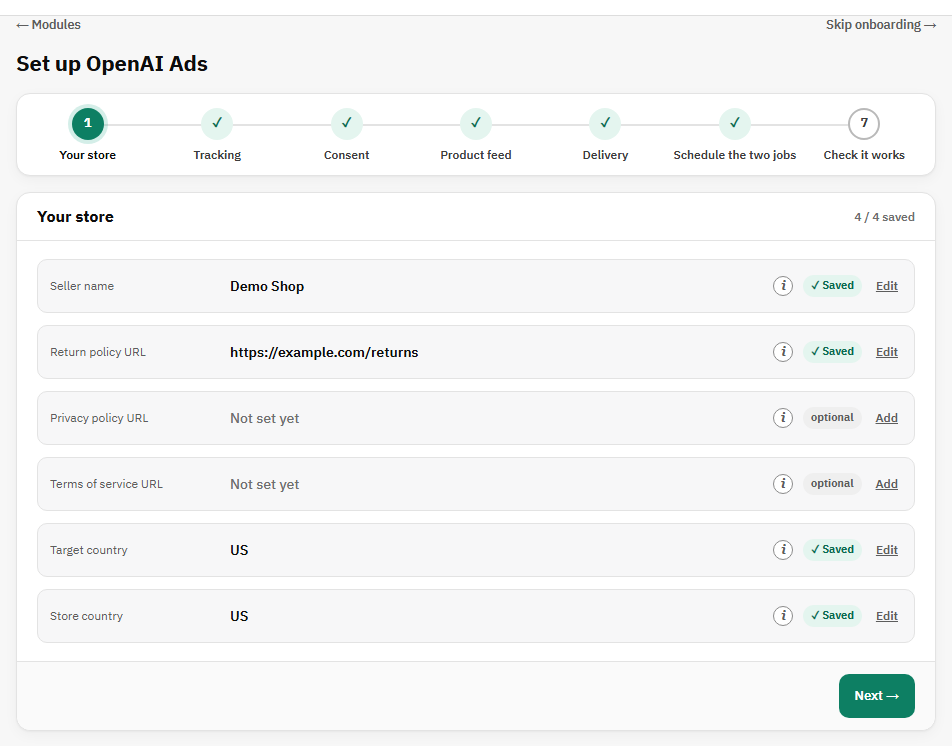
- Un ajuste guardado muestra su valor, ✓ Guardado y Editar. Pulse Editar para cambiarlo; solo hay una fila abierta a la vez.
- Escriba el valor y pulse Guardar, o la tecla Intro. Esc o Cancelar cierra la fila sin guardar.
- Si un valor se rechaza (por ejemplo, una URL que no empieza por http:// o https://), lo que escribió se queda en el campo y una frase debajo explica por qué.
- Las opciones son botones, y cada una empieza con una respuesta razonable ya seleccionada, así que un paso nunca espera un clic que no necesita.
- La (i) junto a una etiqueta muestra un consejo de una línea, que se cierra solo al cabo de un momento. Algunas filas ofrecen además ¿Dónde lo encuentro?, que explica de dónde sale el valor.
- Las instrucciones (por ejemplo, dónde pegar la URL del feed en Ads Manager) se muestran como notas con un botón Abrir; no hay nada que marcar. Las tareas que cambian lo que un paso acepta tienen un botón Guardar, y Deshacer las desmarca.
- El token de la CAPI y la contraseña SFTP se guardan cifrados y siempre se muestran enmascarados. Para sustituir uno, pulse Editar y pegue el nuevo valor.
Los siete pasos
| Paso | Qué hace usted | Cómo se comprueba |
|---|---|---|
| 1. Su tienda | Nombre del vendedor (rellenado con el nombre de la tienda), URL de la política de devoluciones, País de destino y País de la tienda (ambos rellenados con su país predeterminado). Los enlaces de devoluciones, privacidad y condiciones pueden ser cada uno una página CMS de su tienda o una URL. | La política de devoluciones debe ser una dirección web o una página CMS. Terminado cuando los cuatro están guardados. |
| 2. Seguimiento | Copie el ID del píxel desde Ads Manager y después el token de la CAPI. | Enviar evento de prueba pide a OpenAI que valide un evento de ejemplo sin registrarlo. Terminado cuando el ID del píxel está guardado y la prueba se acepta, cuando omite la API de conversiones o cuando usa Omitir este paso. |
| 3. Consentimiento | Elija No hay banner de consentimiento en esta tienda, Uso un banner de consentimiento o Decidir más tarde. Con un banner, indique el nombre de su cookie, su expresión JavaScript o ambos. | Comprobar ahora y Probar en la tienda (más abajo). Terminado cuando hay una opción guardada; las comprobaciones son opcionales. |
| 4. Feed de productos | Configuración del feed (Simple o Avanzado), qué productos, las opciones de productos sin stock y cómo se nombran las combinaciones. Todas las opciones vienen preseleccionadas. | Generar el feed ahora crea el archivo, indica cuántos productos ha escrito y después muestra el recuento y Ver la lista. Terminado cuando una generación ha escrito al menos un producto, o cuando usa Omitir este paso. |
| 5. Entrega del feed | URL alojada (preseleccionada) o SFTP, y después las filas de ese método. El feed alojado empieza con Sin contraseña. | Comprobar que la URL responde (alojada) o Probar la conexión (SFTP). Terminado cuando la comprobación se supera. |
| 6. Programar las dos tareas | Copie las dos URL de las tareas, o las líneas de crontab ya preparadas, en su programador o en el módulo PrestaShop Cron Jobs. | Ejecutar ahora lanza una tarea en el acto. Cada tarea muestra su URL, su línea de crontab y cuándo la llamó su programador por última vez, actualizado cada 30 segundos. Puede continuar antes de la primera llamada; el último paso se lo recordará. |
| 7. Comprobar que funciona | Lea la lista; siga Corregir → en cualquier línea sin marcar. | Las comprobaciones que nunca se ejecutaron arrancan solas. Repetir las comprobaciones actualiza la lista. Guardar y terminar cierra la configuración y abre las pestañas de configuración. |
Tres respuestas activan cosas por usted: guardar un ID de píxel activa el seguimiento, guardar un token de la CAPI activa la API de conversiones, y una generación que escribe productos activa el feed. Ninguna comprobación cambia ningún otro ajuste.
Omitir un paso
Los pasos Seguimiento y Feed de productos tienen un botón Omitir este paso junto a Siguiente. Desactiva esa parte (el seguimiento o el feed) y avanza; el paso cuenta entonces como terminado y el último paso lo muestra como aviso, no como error. Deshacer en el paso, o Activado en la configuración, lo recupera. Un paso que simplemente deja sin terminar se queda como está y aparece en el último paso.
Paso 2 de 7 — Seguimiento
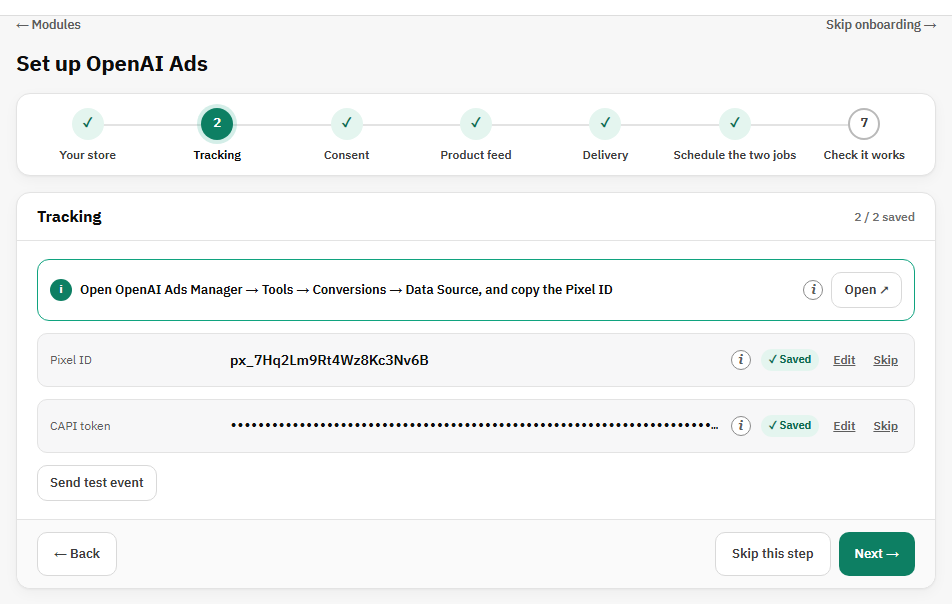
El ID del píxel es lo mínimo necesario para empezar a medir: hasta que se guarda, el módulo no muestra nada en su tienda. El token de la CAPI autentica el canal del servidor, el que resiste a los bloqueadores de anuncios. Si aún no tiene el token, omita la API de conversiones: el píxel sigue midiendo, la API de conversiones queda desactivada y el último paso lo muestra como aviso hasta que añada el token en la pestaña Seguimiento. Sustituir el token más adelante no cambia ni las URL de las tareas ni la contraseña del feed alojado.
Paso 3 de 7 — Consentimiento
Esta respuesta decide cuándo pueden adjuntarse a un evento un email con hash y un ID de cliente. Con No hay banner de consentimiento en esta tienda, cada evento lleva los datos que OpenAI necesita para la coincidencia. Con Uso un banner de consentimiento, los datos del cliente solo se envían cuando el comprador acepta. Decidir más tarde sigue enviando eventos, sin datos del cliente, hasta que usted elija.
Con un banner, introduzca el nombre de la cookie que establece su herramienta de consentimiento. Un valor 1, true, yes, granted o allow cuenta como consentimiento, igual que una cookie de Cookiebot (CookieConsent), OneTrust (OptanonConsent, grupo Targeting C0004) o JSON que marque el marketing como aceptado. Comprobar ahora lee esa cookie en su propio navegador, así que acepte primero el banner en su tienda con ese mismo navegador. La expresión JavaScript (por ejemplo window.Cookiebot && Cookiebot.consent.marketing) es la alternativa para herramientas que no dejan una cookie legible; Probar en la tienda abre su tienda con un recuadro que indica si la expresión vale true o false, o el error si falla. Esa prueba no envía nada a OpenAI.
Paso 4 de 7 — Feed de productos
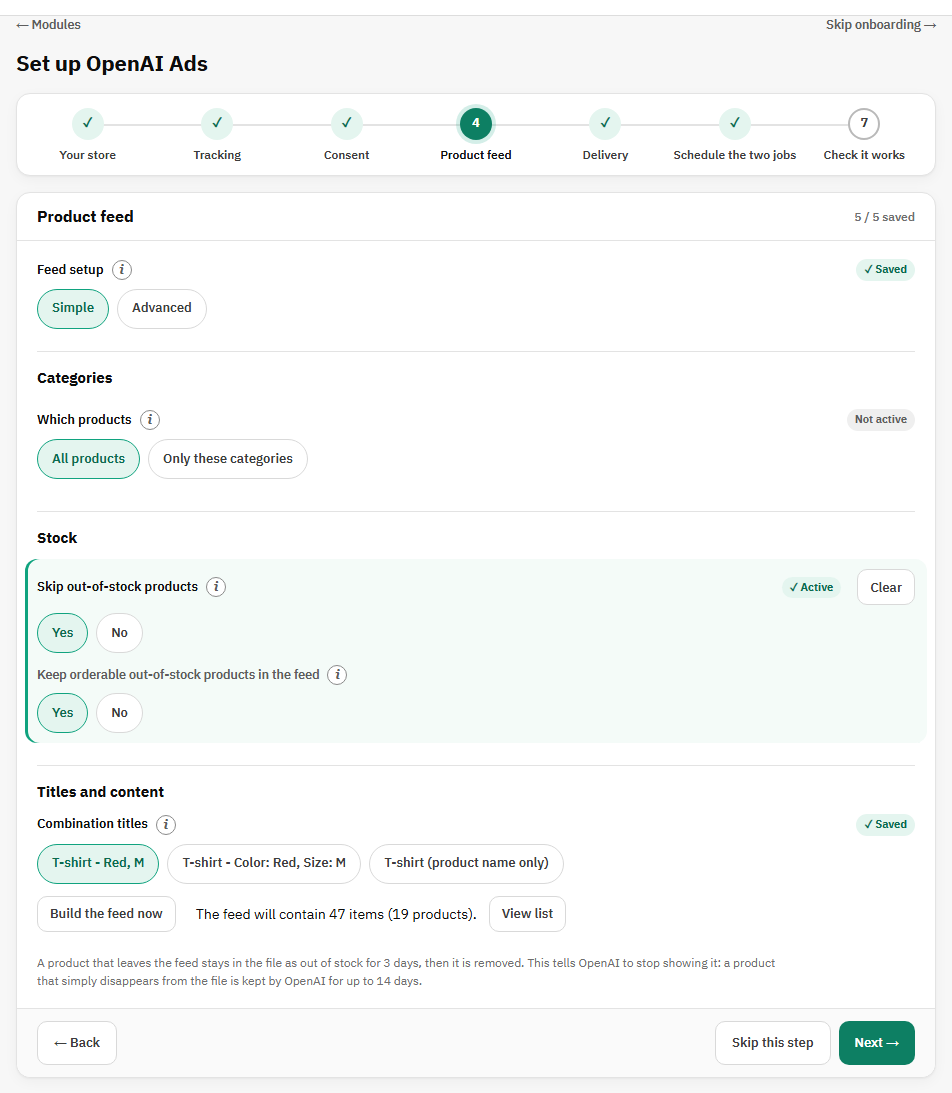
El feed se regenera según la programación a partir de su catálogo en vivo, una línea por producto vendible y por combinación. Configuración del feed elige Simple, que cubre lo que necesitan la mayoría de las tiendas, o Avanzado, que añade filtros por marca, proveedor, característica, atributo, precio, stock, descuento y producto concreto (la sección 6 los describe). Cambiar nunca modifica un valor.
| Campo | Qué hace y por qué es necesario |
|---|---|
| Qué productos | Todos los productos (preseleccionado), o Solo estas categorías: se abre un árbol de categorías, con el número de productos junto a cada categoría. Las subcategorías no se incluyen por defecto, márquelas explícitamente. |
| Excluir los productos sin stock | Sí deja fuera los productos sin stock que no se pueden pedir, para que no pague clics por algo que nadie puede comprar. No los lista como agotados, algo que OpenAI acepta pero no anuncia. Un producto que se deja en «Usar el comportamiento por defecto» sigue el ajuste de productos sin stock de su tienda. |
| Mantener en el feed los productos sin stock que se pueden pedir | Se muestra cuando Excluir está en Sí, dentro del mismo bloque. Sí conserva los productos sin stock para los que usted aún acepta pedidos, marcados como disponibles bajo pedido. |
| Títulos de las combinaciones | Cómo se nombra una combinación en el feed, para que cada variante tenga su propio título: Camiseta - Rojo, M (el valor por defecto), Camiseta - Color: Rojo, Talla: M, o solo el nombre del producto. |
Generar el feed ahora crea el archivo e indica cuántos productos ha escrito. A partir de ahí, el paso muestra cuántos artículos y productos contendrá el feed, con un botón Ver la lista (sección 6). Una generación que no escribe ningún producto indica la causa probable: la elección de categorías o el ajuste de productos sin stock.
Paso 5 de 7 — Entrega del feed
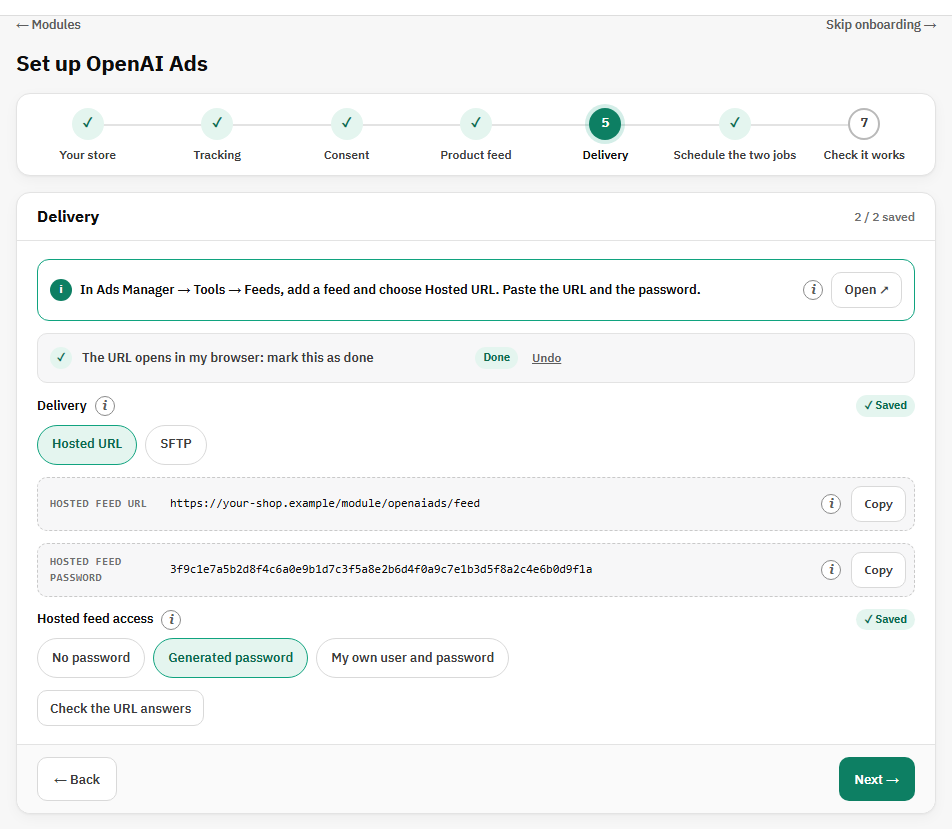
| URL alojada (preseleccionada, lo más sencillo) | OpenAI recoge el archivo de su tienda según su propia programación. Copie la URL del feed alojado; después, en Ads Manager → Tools → Feeds, añada un feed, elija Hosted URL y péguela. Acceso al feed alojado empieza con Sin contraseña, que funciona con cualquier alojamiento; elija Contraseña generada (cualquier nombre de usuario y la contraseña mostrada) o Mi propio usuario y contraseña si quiere proteger la URL. Defina la programación de importación en Ads Manager y ejecute la tarea del feed al menos con la misma frecuencia. Comprobar que la URL responde descarga la URL desde su servidor igual que lo hará OpenAI y espera el archivo del feed comprimido. |
|---|---|
| SFTP (el módulo sube el archivo) | En Ads Manager → Tools → Feeds, añada un feed y elija SFTP connection; copie el servidor, el puerto, el usuario y la contraseña que muestra en las cuatro filas. Probar la conexión inicia sesión y mira la carpeta sin subir nada; una cuenta que puede subir pero no listar es normal y se acepta. A partir de ahí, cada tarea del feed sube el nuevo archivo de forma atómica, y una subida fallida deja intacto el último archivo válido en OpenAI. |
Paso 6 de 7 — Programar las dos tareas
La tarea del feed regenera el feed y, con SFTP, lo sube; una vez al día suele bastar. La tarea de eventos envía a OpenAI las conversiones en cola; ejecútela cada 5 minutos, porque mientras no se ejecute, las compras siguen en cola. Cada tarea tiene su propio bloque con su URL, su línea de crontab, su estado y un botón Ejecutar ahora. Ejecutar ahora demuestra que una tarea funciona; la línea de estado demuestra que su programador llega realmente a su URL. La sección 7 explica las dos tareas con más detalle.
Paso 7 de 7 — Comprobar que funciona
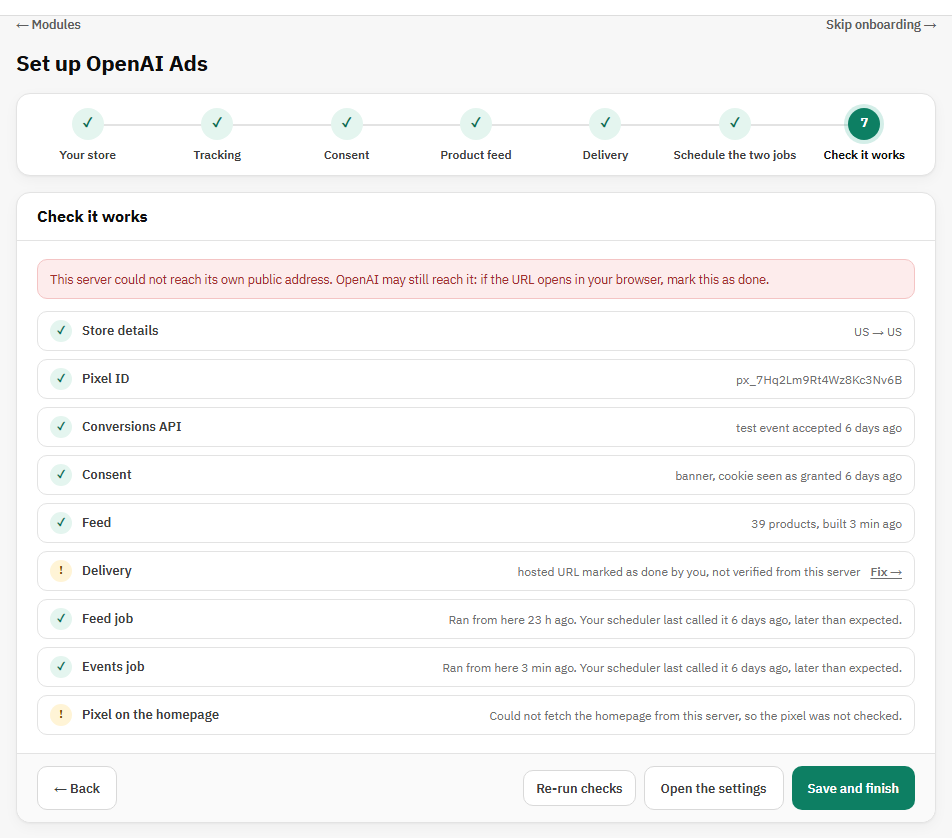
Al abrirse el paso, cada comprobación que nunca se ejecutó arranca sola en segundo plano, una tras otra, como si hubiera pulsado su botón: la generación del feed, la comprobación de la URL alojada o el inicio de sesión SFTP, el evento de prueba, la comprobación de la página de inicio y Ejecutar ahora para una tarea sin marcar. Una nota lo indica mientras se ejecutan, y la página sigue siendo utilizable. Un paso que omitió no se comprueba.
| Datos de la tienda | Nombre del vendedor, política de devoluciones y ambos países guardados. |
|---|---|
| ID del píxel | Hay un ID de píxel guardado. Aviso si se omitió el seguimiento. |
| API de conversiones | Se aceptó un evento de prueba. Aviso si la omitió o nunca la probó. |
| Consentimiento | Su elección y, con un banner, si su cookie se ha visto alguna vez como concedida. Decidir más tarde es un aviso. |
| Feed | La última generación y cuántos productos escribió. Aviso si se omitió el paso del feed. |
| Entrega | La URL alojada respondió, o el inicio de sesión SFTP funcionó. |
| Tarea del feed / Tarea de eventos | Cuándo la llamó su programador por última vez: ✓ en las últimas 26 horas para el feed y 30 minutos para los eventos, aviso si es más antiguo, ✗ si nunca. Una tarea ejecutada desde esta pantalla muestra ✓ «Ejecutado desde aquí» e indica que su programador aún no la ha llamado. |
| Píxel en la página de inicio | Su servidor descarga la página de inicio y busca el cargador del píxel con su ID. Necesita que el servidor llegue a su propia dirección pública; si no puede, la línea es un aviso que lo dice. |
Guardar y terminar está siempre disponible: marca la configuración como terminada y, desde entonces, Configurar abre las pestañas de configuración. Abrir la configuración sale del asistente sin terminarlo.
Salir y volver
Omitir el asistente, arriba a la derecha de cada paso, abre enseguida las pestañas de configuración. Si empezó la configuración guiada y no la terminó, la configuración muestra un banner «Configuración no terminada» cuyo botón Continuar la configuración vuelve al asistente. Iniciar la configuración guiada, encima de las pestañas, vuelve a abrir el asistente en cualquier momento y nunca restablece un valor.