

















OpenAI / ChatGPT Ads para PrestaShop
Feed de productos, píxel de medición y API de conversiones
Paso 3 — Las pestañas de configuración (configuración manual)
Qué hace este paso
La configuración abre siete pestañas: Estado, General, Seguimiento, Feed, Envío, Cron y Consentimiento. Usan las mismas filas que el asistente, así que cada cambio se guarda por separado al pulsar Guardar; no hay un botón Guardar para toda la página. Úselas para una configuración manual y para todo lo que venga después de la primera configuración.
Encima de las pestañas hay dos botones. Ejecutar comprobaciones actualiza las mismas líneas que el último paso del asistente; la pestaña Estado las muestra todas y ejecuta por sí sola las comprobaciones que nunca se ejecutaron, y cada una de las demás pestañas muestra las suyas. Iniciar la configuración guiada abre el asistente y nunca restablece un valor. El punto de cada pestaña es verde cuando todo va bien y ámbar cuando algo requiere atención; pase el ratón por encima para leer el motivo. En una instalación multitienda cada valor pertenece a una tienda: en el contexto Todas las tiendas, la página le pide primero que elija una.
General
| Campo | Qué hace y por qué es necesario |
|---|---|
| Nombre del vendedor | El nombre comercial público de su tienda, escrito en cada línea del feed. |
| URL de la política de devoluciones | Su página de devoluciones, mediante Elegir una página CMS (una página de su tienda, cuya dirección se escribe en el feed) o Introducir una URL. OpenAI la exige para cada producto. |
| URL de la política de privacidad, URL de las condiciones del servicio | Opcionales, con las mismas dos formas de definirlas. Se escriben en el feed cuando están definidas. |
| País de destino | El mercado en el que se anuncian sus productos (columna target_countries del feed). Indique donde realmente vende y envía. |
| País de la tienda | El país desde el que opera su empresa (columna store_country del feed). |
Seguimiento
| Campo | Qué hace y por qué es necesario |
|---|---|
| Seguimiento | El interruptor general. Desactivado, detiene todos los eventos del píxel y de la API de conversiones: la tienda se comporta como si el módulo no estuviera instalado. Mientras está Desactivado, el resto de la pestaña se oculta; actívelo para añadir su ID de píxel. |
| ID del píxel | Vincula los eventos del navegador con su cuenta publicitaria. Hasta que se define, no se muestra nada en la tienda. |
| API de conversiones | El canal del servidor, resistente a los bloqueadores de anuncios y a las pérdidas de red. Necesita el token de abajo y la tarea de eventos. |
| Token de la CAPI | Se guarda cifrado y se muestra enmascarado. Enviar evento de prueba lo comprueba con OpenAI sin registrar ninguna conversión. |
Feed
Feed de productos es el interruptor de arriba: mientras está Desactivado, el resto de la pestaña se oculta y la tarea del feed no lo regenera; actívelo para elegir qué entra en él. Configuración del feed elige Simple o Avanzado. Las filas se agrupan bajo títulos: Categorías, Stock, después, en Avanzado, Marcas y proveedores, Características y atributos, Precio y descuentos, Productos concretos y, por último, Títulos y contenido. Cambiar entre Simple y Avanzado nunca modifica un valor.
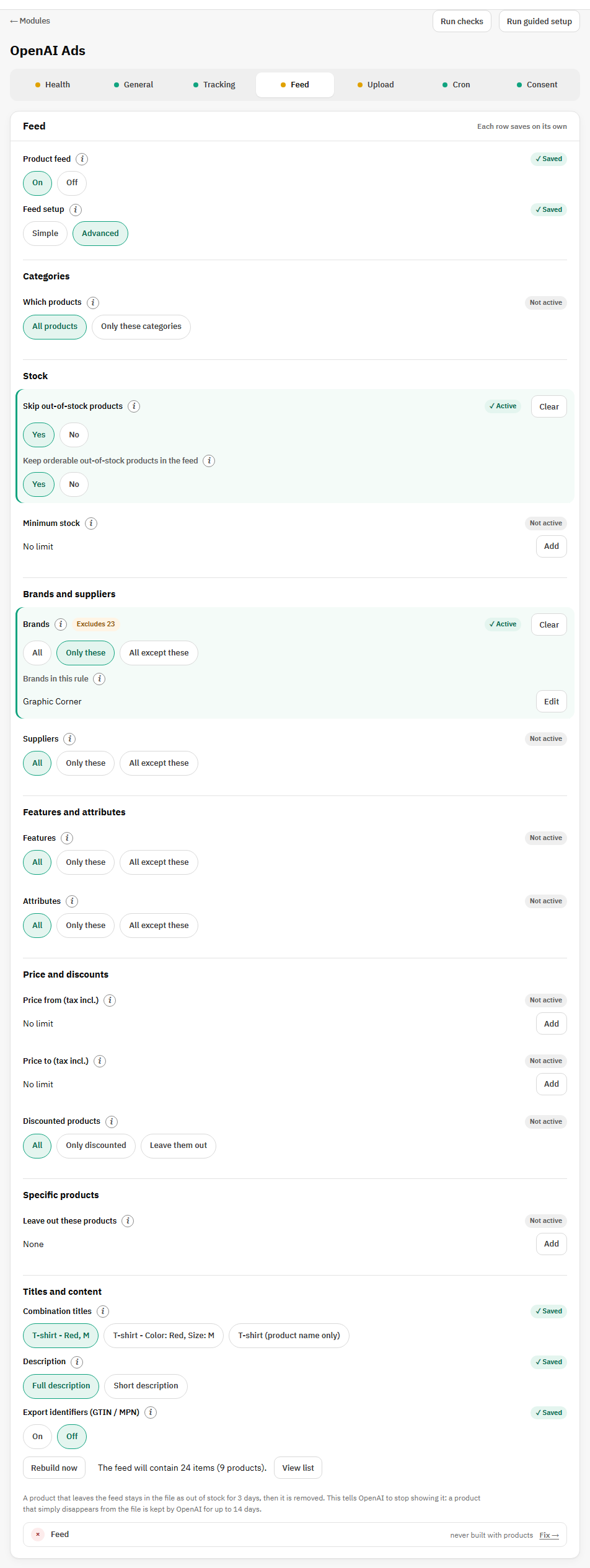
Cada regla muestra si se aplica: Activo (marcado en verde) cuando reduce el feed, Inactivo cuando no, y Aún no se ha elegido nada (en ámbar) cuando eligió Solo estos pero no marcó nada, lo que no restringe el feed. Una regla que deja artículos fuera muestra Excluye seguido del número junto a su título. Editar y Borrar están a la derecha: Borrar devuelve la regla a sin restricción y vacía su lista con un solo clic.
| Campo | Qué hace y por qué es necesario |
|---|---|
| Qué productos | Todos los productos, o Solo estas categorías con el árbol de categorías (número de productos junto a cada categoría). |
| Excluir los productos sin stock, Mantener en el feed los productos sin stock que se pueden pedir | Como en el paso 4 del asistente. La segunda está dentro de la primera, y solo mientras la primera está en Sí. |
| Stock mínimo | Avanzado. Se excluyen los artículos con menos unidades en stock. Vacío significa sin mínimo. |
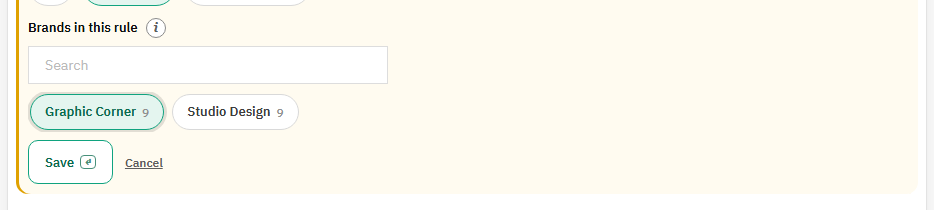
| Marcas, Proveedores | Avanzado. Todos, Solo estos o Todos excepto estos. Al elegir Solo estos o Todos excepto estos, la lista se abre enseguida: toque los nombres para elegirlos, con el número de productos junto a cada uno y un cuadro de búsqueda para las listas largas. |
| Características, Atributos | Avanzado. Las mismas tres opciones, con los valores agrupados por característica (Material: Algodón) o por grupo de atributos (Color: Rojo). Una regla de atributos se aplica a las combinaciones. |
| Precio desde, Precio hasta (IVA incl.) | Avanzado. Se excluyen los artículos más baratos o más caros. Un precio como 12.50 o 12,50; el final del rango debe ser al menos igual a su inicio. |
| Productos con descuento | Avanzado. Todos, Solo con descuento o Excluirlos. Con descuento significa que ahora mismo se aplica una reducción de precio. |
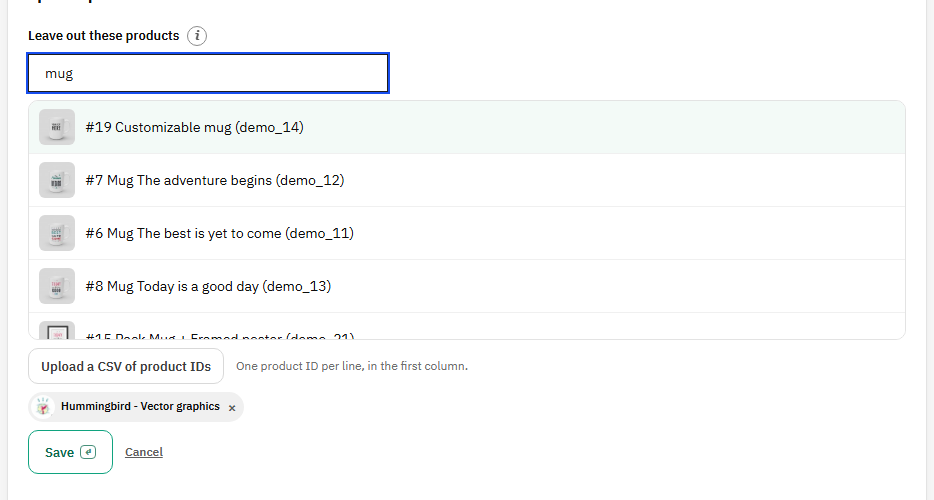
| Excluir estos productos | Avanzado. Busque por nombre, referencia o ID y elija los productos que quedan fuera del feed; cada resultado muestra su imagen, y un producto elegido sale de la lista. Subir un CSV con ID de productos añade muchos a la vez: un ID por línea, en la primera columna; la pantalla indica cuántos se añadieron y cuántos ID no se encontraron. |
| Títulos de las combinaciones | Cómo se nombra una combinación: Camiseta - Rojo, M, Camiseta - Color: Rojo, Talla: M, o solo el nombre del producto. |
| Descripción | Avanzado. Manda la Descripción completa o la Descripción corta; la otra se usa cuando la primera está vacía. |
| Exportar identificadores (GTIN / MPN) | Avanzado, desactivado por defecto. Añade una columna gtin, rellenada con el EAN-13, UPC o ISBN del producto o de la combinación, y una columna mpn. Solo se exportan códigos bien formados con un dígito de control válido. Una combinación indica su propio código, nunca el de su producto padre. |
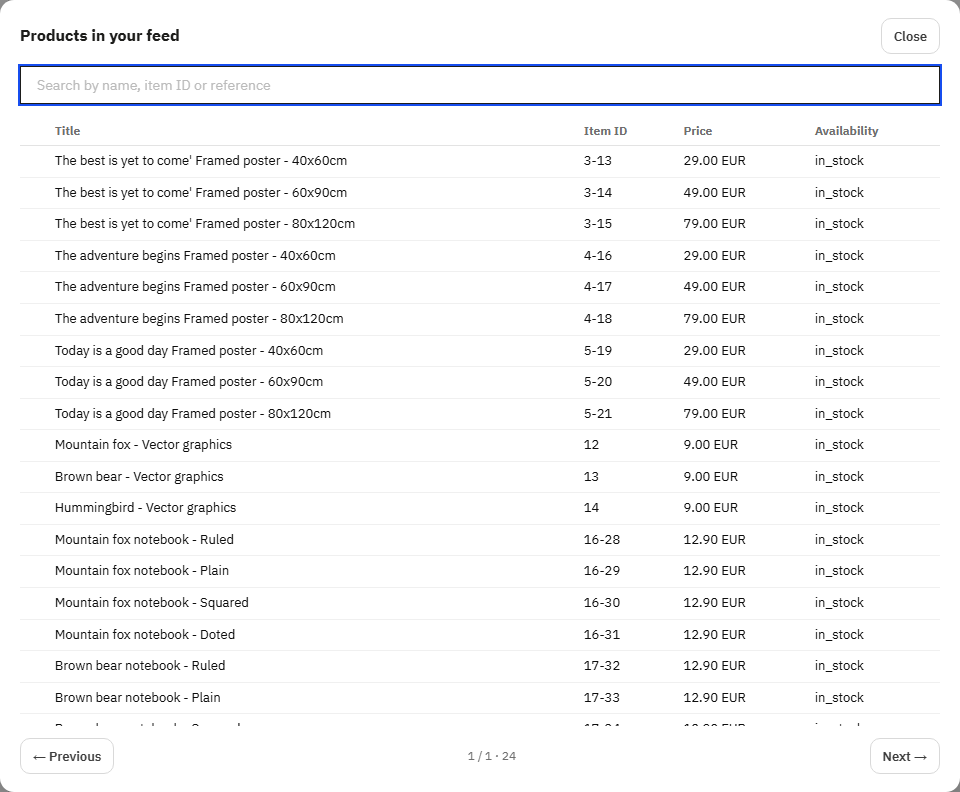
Una vez generado un feed, la parte inferior de la pestaña muestra Regenerar ahora, el número de artículos y productos que contendrá el feed con los ajustes actuales, y Ver la lista. Las cifras proceden de una ejecución de prueba del mismo código que usa la tarea del feed, así que coinciden con la siguiente generación. En un catálogo grande, las últimas cifras aparecen enseguida, marcadas (actualizando...), y las nuevas llegan cuando termina el recuento. Ver la lista abre los artículos que contendrá el feed, 50 por página, con una pequeña imagen, el título, el ID del artículo, el precio y la disponibilidad, y una búsqueda por nombre, ID del artículo o referencia.
Regenerar ahora crea el feed inmediatamente e indica el número de productos; con entrega por SFTP también sube el archivo. Qué contiene una línea del feed: el ID del artículo (ID del producto, o ID del producto e ID de la combinación unidos por un guion), el título (con la combinación nombrada según el formato elegido), la descripción en texto plano, la marca, la ruta de la categoría predeterminada, el estado (nuevo, usado o reacondicionado), la URL propia de la combinación, la imagen principal y las adicionales, el precio habitual y, si hay un descuento, el precio actual como precio rebajado, la disponibilidad derivada del stock y de las opciones de productos sin stock, el peso con su unidad, los datos del vendedor, si se aceptan devoluciones y en cuántos días (cuando las devoluciones de mercancía de PrestaShop están activadas), el país de destino y el de la tienda, y, para las combinaciones, el ID de grupo del producto padre y los atributos seleccionados. Una combinación usa sus propias imágenes en PrestaShop y, si no tiene, las del producto.
Productos que salen del feed
OpenAI no trata como eliminado un producto que falta en el archivo: conserva la última versión recibida hasta 14 días y puede seguir mostrándolo, con stock y al precio antiguo. Por eso, cuando un producto sale de su feed (ahora lo excluye una regla, se agotó con Excluir los productos sin stock en Sí, se desactivó o se eliminó), el módulo no lo quita de inmediato. Permanece 3 días en el archivo como sin stock, con su último título, enlace, imagen y precio, y después se elimina; OpenAI deja de mostrarlo en cuanto lee el archivo. Un producto que vuelve dentro de esos 3 días simplemente aparece de nuevo con normalidad. Debajo de Regenerar ahora, la pestaña lo explica y muestra «Ahora mismo en el archivo como sin stock» con el número de esos productos. No forman parte de «El feed contendrá» ni de Ver la lista, que solo cuentan lo que usted ofrece, así que durante esos 3 días el archivo tiene más líneas que ese total.
Envío
El selector URL alojada / SFTP es un ajuste real que se guarda al pulsarlo: la tarea del feed solo sube el archivo cuando está elegido SFTP. Las filas del otro método se ocultan, no se borran, así que volver atrás no obliga a escribir nada de nuevo.
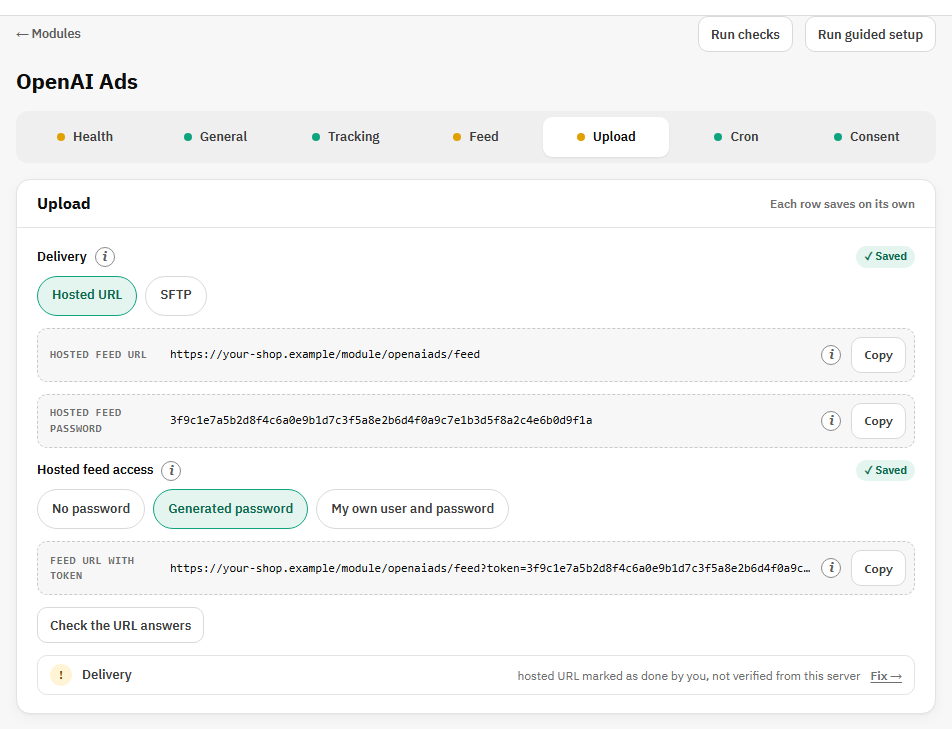
| Campo | Qué hace y por qué es necesario |
|---|---|
| URL del feed alojado | La dirección que OpenAI descarga. No lleva parámetros de consulta, porque el importador de OpenAI los rechaza. |
| Acceso al feed alojado | Sin contraseña (el valor por defecto: el feed solo contiene datos públicos del catálogo y funciona con cualquier alojamiento), Contraseña generada (autenticación HTTP Basic con la contraseña mostrada y cualquier nombre de usuario) o Mi propio usuario y contraseña. |
| URL del feed con token | La dirección antigua con la contraseña en la consulta, para instalaciones que ya la usan y para inspeccionar el último archivo generado. |
| Servidor, puerto, usuario y contraseña SFTP | Copiados tal cual de Ads Manager → Tools → Feeds → SFTP connection. El puerto es 22 salvo que Ads Manager indique otro; la contraseña se guarda cifrada y se muestra enmascarada. |
| Directorio remoto | Use / salvo que Ads Manager indique una carpeta; OpenAI espera el archivo en la raíz. |
Alojada: Comprobar que la URL responde. SFTP: Probar la conexión, y Enviar ahora para generar y subir de inmediato.
Cron
Un bloque por tarea, primero la tarea del feed: su URL y la misma llamada como línea de crontab ya preparada, cada una con un botón Copiar, cuándo la llamó su programador por última vez, y Ejecutar ahora para lanzarla en el acto. Su resultado se queda bajo esa tarea.
Consentimiento
| Campo | Qué hace y por qué es necesario |
|---|---|
| Consentimiento | No hay banner de consentimiento en esta tienda, Uso un banner de consentimiento o Decidir más tarde, como en el paso 3 del asistente. |
| Nombre de la cookie de consentimiento | La cookie que establece su herramienta de consentimiento. Se muestra con un banner. Comprobar ahora la lee en su navegador. |
| Expresión JS de consentimiento | Una expresión JavaScript que es verdadera cuando el comprador ha aceptado el marketing. Se muestra con un banner. Probar en la tienda muestra su valor en su tienda. |
| Cargar el script del píxel solo tras el consentimiento | Desactivado por defecto. Activado, el script de OpenAI no se descarga hasta que la expresión es verdadera. La página sigue comprobando durante cinco minutos, así que un banner aceptado después de cargar la página también arranca el píxel. Sin expresión configurada, el script nunca se carga, que es el sentido seguro. |