

















OpenAI / ChatGPT Ads pour PrestaShop
Flux produits, pixel de mesure et API Conversions
Étape 2 — Configuration guidée (l'assistant)
L'écran de démarrage
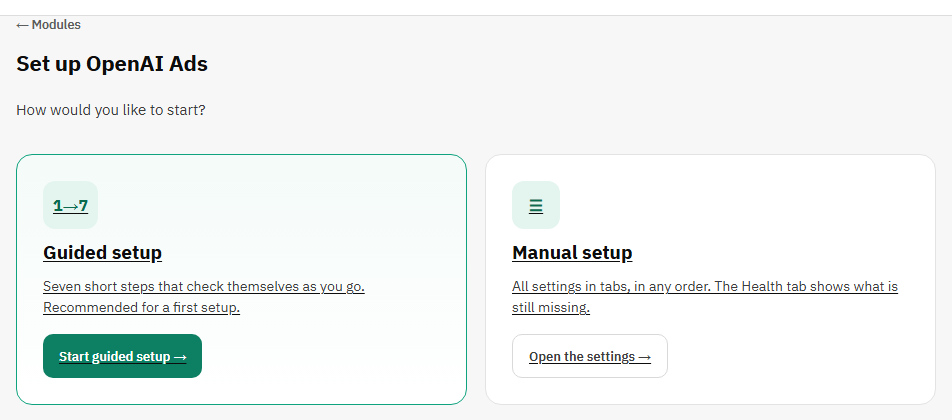
La première fois que vous cliquez sur Configurer sur une nouvelle installation, le module vous demande comment vous voulez commencer. Configuration guidée ouvre l'assistant : sept étapes courtes, une tâche chacune, qui se vérifient au fur et à mesure. Configuration manuelle ouvre les onglets de paramètres, où vous remplissez tout dans l'ordre de votre choix et où l'onglet État montre ce qui manque encore. Les deux mènent aux mêmes réglages ; vous pouvez passer de l'un à l'autre à tout moment. Une fois votre choix fait, Configurer ouvre directement votre configuration.
Ce que fait l'assistant
L'assistant vous mène de l'installation jusqu'aux événements qui remontent et à un flux accepté par OpenAI. Chaque réponse est enregistrée dès que vous la confirmez, chaque étape vérifie son propre travail là où vous saisissez, et la dernière étape affiche l'état réel de toute l'installation. Vous pouvez ouvrir n'importe quelle étape depuis la barre d'étapes en haut, dans l'ordre de votre choix, et Suivant n'est jamais bloqué : une étape laissée inachevée est simplement listée à la dernière étape. Vous pouvez partir à tout moment et revenir ; rien n'est perdu.
Comment fonctionne chaque ligne
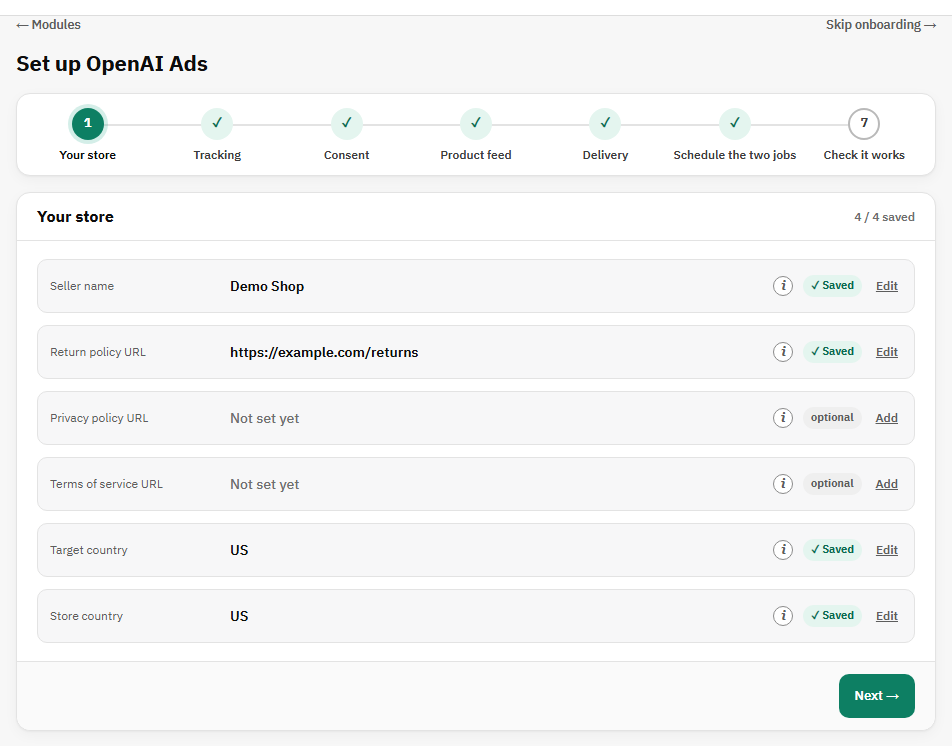
- Un réglage enregistré affiche sa valeur, ✓ Enregistré et Modifier. Cliquez sur Modifier pour le changer ; une seule ligne est ouverte à la fois.
- Saisissez la valeur et cliquez sur Enregistrer, ou appuyez sur Entrée. Échap ou Annuler ferme la ligne sans enregistrer.
- Si une valeur est refusée (par exemple une URL qui ne commence pas par http:// ou https://), ce que vous avez saisi reste dans le champ et une phrase en dessous explique pourquoi.
- Les choix sont des boutons, et chaque choix part d'une réponse raisonnable déjà sélectionnée : une étape n'attend donc jamais un clic dont elle n'a pas besoin.
- Le (i) à côté d'un libellé affiche une astuce d'une ligne ; elle se ferme d'elle-même au bout d'un moment. Certaines lignes proposent aussi Où le trouver ?, qui explique d'où vient la valeur.
- Les instructions (par exemple l'endroit où coller l'URL du flux dans Ads Manager) s'affichent sous forme de notes avec un bouton Ouvrir ; il n'y a rien à cocher. Les tâches qui changent ce qu'une étape accepte ont un bouton Enregistrer, et Annuler les décoche.
- Le jeton CAPI et le mot de passe SFTP sont stockés chiffrés et toujours affichés masqués. Pour en remplacer un, cliquez sur Modifier et collez la nouvelle valeur.
Les sept étapes
| Étape | Ce que vous faites | Comment c'est vérifié |
|---|---|---|
| 1. Votre boutique | Nom du vendeur (prérempli avec le nom de la boutique), URL de la politique de retour, Pays ciblé et Pays de la boutique (tous deux préremplis avec votre pays par défaut). Les liens de retour, de confidentialité et de conditions d'utilisation peuvent chacun être une page CMS de votre boutique ou une URL. | La politique de retour doit être une adresse web ou une page CMS. Terminée quand les quatre sont enregistrés. |
| 2. Suivi | Copiez l'ID du pixel depuis Ads Manager, puis le jeton CAPI. | Envoyer un événement de test demande à OpenAI de valider un événement d'exemple sans l'enregistrer. Terminée quand l'ID du pixel est enregistré et le test accepté, quand vous ignorez l'API de conversions, ou quand vous utilisez Passer cette étape. |
| 3. Consentement | Choisissez Pas de bannière de consentement sur cette boutique, J'utilise une bannière de consentement ou Décider plus tard. Avec une bannière, indiquez le nom de son cookie, son expression JavaScript, ou les deux. | Vérifier maintenant et Tester sur la boutique (voir plus bas). Terminée quand un choix est enregistré ; les vérifications sont facultatives. |
| 4. Flux produits | Configuration du flux (Simple ou Avancé), quels produits, les choix de rupture de stock et la façon de nommer les déclinaisons. Chaque choix est présélectionné. | Générer le flux maintenant construit le fichier, indique combien de produits il a écrits, puis affiche le nombre et Voir la liste. Terminée quand une génération a écrit au moins un produit, ou quand vous utilisez Passer cette étape. |
| 5. Livraison du flux | URL hébergée (présélectionnée) ou SFTP, puis les lignes de cette méthode. Le flux hébergé commence avec Sans mot de passe. | Vérifier que l'URL répond (hébergée) ou Tester la connexion (SFTP). Terminée quand la vérification réussit. |
| 6. Planifier les deux tâches | Copiez les deux URL de tâche, ou les lignes crontab toutes prêtes, dans votre planificateur ou le module PrestaShop Cron Jobs. | Exécuter maintenant lance une tâche sur-le-champ. Chaque tâche affiche son URL, sa ligne crontab et le moment où votre planificateur l'a appelée pour la dernière fois, actualisé toutes les 30 secondes. Vous pouvez continuer avant le premier appel ; la dernière étape vous le rappellera. |
| 7. Vérifier le fonctionnement | Lisez la liste ; suivez Corriger → sur toute ligne non cochée. | Les vérifications qui n'ont jamais été lancées démarrent d'elles-mêmes. Relancer les vérifications actualise la liste. Enregistrer et terminer clôt la configuration et ouvre les onglets de paramètres. |
Trois réponses activent des choses pour vous : enregistrer un ID de pixel active le suivi, enregistrer un jeton CAPI active l'API de conversions, et une génération qui écrit des produits active le flux. Aucune vérification ne modifie un autre réglage.
Passer une étape
Les étapes Suivi et Flux produits ont un bouton Passer cette étape à côté de Suivant. Il désactive cette partie (le suivi, ou le flux) et passe à la suite ; l'étape compte alors comme terminée et la dernière étape l'affiche en avertissement, pas en erreur. Annuler sur l'étape, ou Activé dans les paramètres, la rétablit. Une étape simplement laissée inachevée reste telle quelle et apparaît à la dernière étape.
Étape 2 sur 7 — Suivi
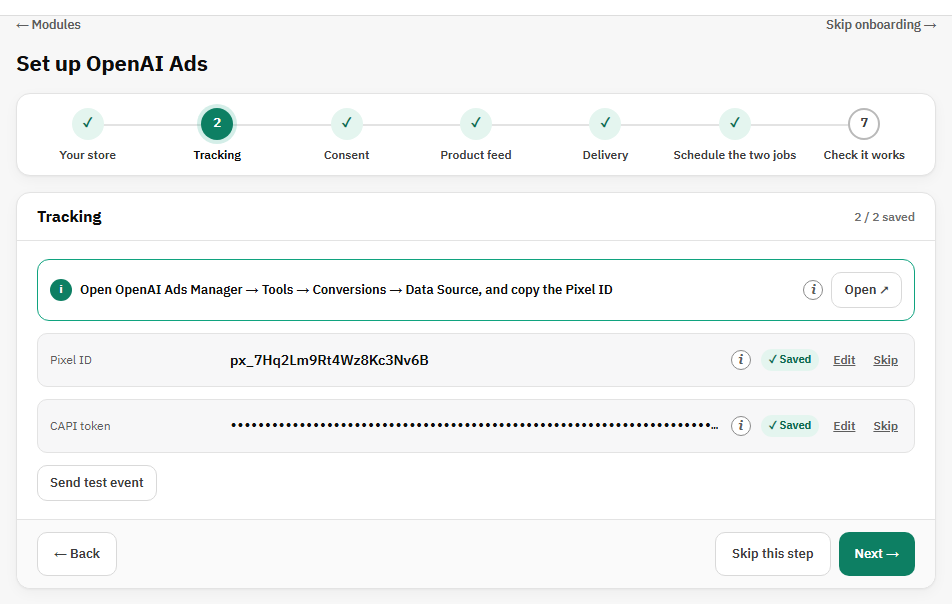
L'ID du pixel est le minimum nécessaire pour commencer à mesurer : tant qu'il n'est pas enregistré, le module n'affiche rien sur votre boutique. Le jeton CAPI authentifie le canal côté serveur, celui qui résiste aux bloqueurs de publicité. Si vous n'avez pas encore le jeton, ignorez l'API de conversions : le pixel continue de suivre, l'API de conversions reste désactivée, et la dernière étape l'affiche en avertissement jusqu'à ce que vous ajoutiez le jeton dans l'onglet Suivi. Remplacer le jeton plus tard ne change ni les URL des tâches ni le mot de passe du flux hébergé.
Étape 3 sur 7 — Consentement
Cette réponse décide quand un e-mail haché et un identifiant client peuvent être joints à un événement. Avec Pas de bannière de consentement sur cette boutique, chaque événement porte les données dont OpenAI a besoin pour le rapprochement. Avec J'utilise une bannière de consentement, les données client ne sont envoyées qu'après acceptation par l'acheteur. Décider plus tard continue d'envoyer les événements, sans données client, jusqu'à ce que vous choisissiez.
Avec une bannière, saisissez le nom du cookie que pose votre outil de consentement. Une valeur 1, true, yes, granted ou allow vaut consentement, de même qu'un cookie Cookiebot (CookieConsent), OneTrust (OptanonConsent, groupe Targeting C0004) ou JSON qui marque le marketing comme accepté. Vérifier maintenant lit ce cookie dans votre propre navigateur : acceptez donc d'abord la bannière sur votre boutique dans ce même navigateur. L'expression JavaScript (par exemple window.Cookiebot && Cookiebot.consent.marketing) est l'alternative pour les outils qui ne posent pas de cookie lisible ; Tester sur la boutique ouvre votre boutique avec un encart qui indique si l'expression vaut true ou false, ou l'erreur si elle échoue. Ce test n'envoie rien à OpenAI.
Étape 4 sur 7 — Flux produits
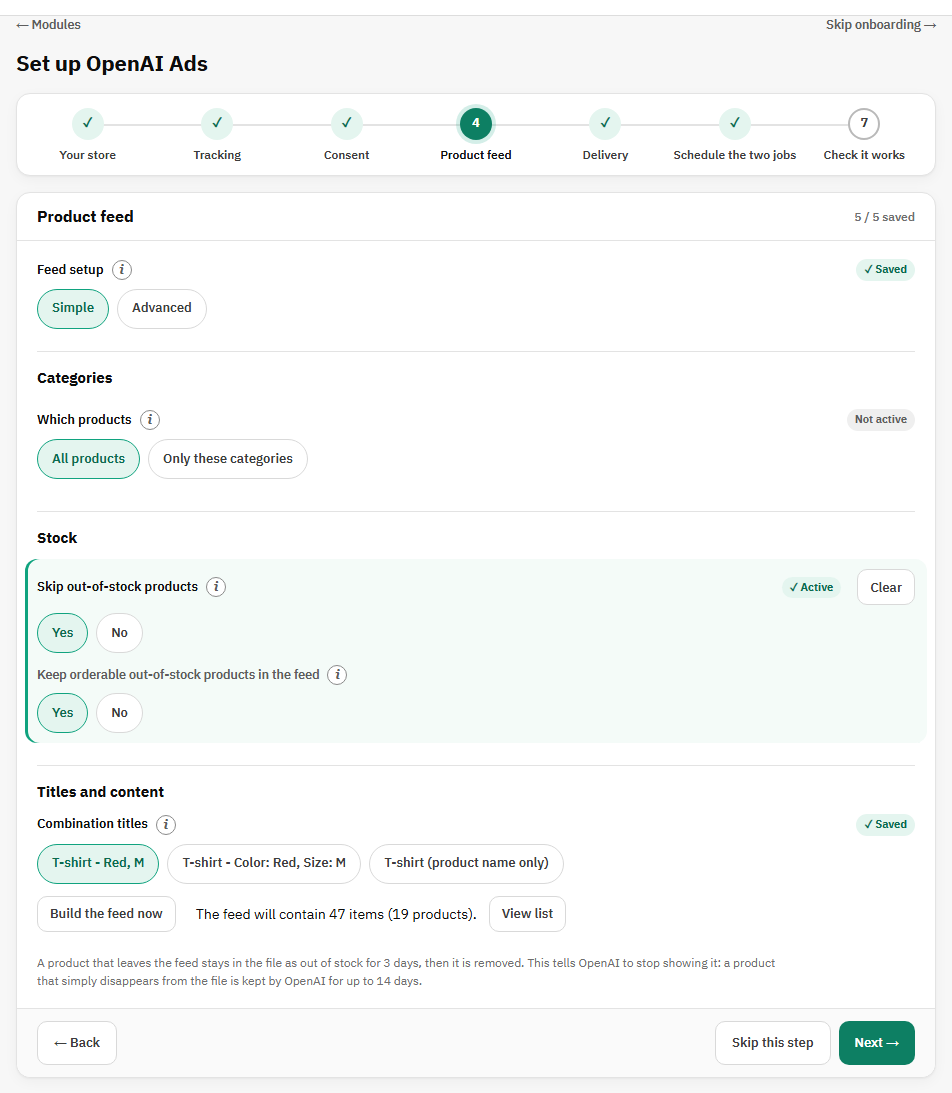
Le flux est reconstruit selon le calendrier à partir de votre catalogue en direct, une ligne par produit vendable et par déclinaison. Configuration du flux choisit Simple, qui couvre ce dont la plupart des boutiques ont besoin, ou Avancé, qui ajoute des filtres par marque, fournisseur, caractéristique, attribut, prix, stock, promotion et produit individuel (décrits à la section 6). Basculer ne modifie jamais une valeur.
| Champ | Rôle et raison d'être |
|---|---|
| Quels produits | Tous les produits (présélectionné), ou Seulement ces catégories : un arbre de catégories s'ouvre, avec le nombre de produits à côté de chaque catégorie. Les sous-catégories ne sont pas incluses d'office, cochez-les explicitement. |
| Exclure les produits en rupture de stock | Oui exclut les produits sans stock qui ne peuvent pas être commandés : vous ne payez pas de clics sur un article que personne ne peut acheter. Non les liste comme en rupture de stock, ce qu'OpenAI accepte sans les promouvoir. Un produit laissé sur « Utiliser le comportement par défaut » suit le réglage de rupture de stock de votre boutique. |
| Garder dans le flux les produits en rupture encore commandables | Affiché quand Exclure vaut Oui, dans le même bloc. Oui conserve les produits en rupture de stock pour lesquels vous acceptez encore des commandes, marqués comme disponibles sur commande (backorder). |
| Titres des déclinaisons | Le nom d'une déclinaison dans le flux, pour que chaque variante ait son propre titre : T-shirt - Rouge, M (par défaut), T-shirt - Couleur : Rouge, Taille : M, ou le nom du produit seul. |
Générer le flux maintenant construit le fichier et indique combien de produits il a écrits. Dès lors, l'étape affiche combien d'articles et de produits le flux contiendra, avec un bouton Voir la liste (section 6). Une génération qui n'écrit aucun produit indique la cause probable : le choix des catégories ou le réglage de rupture de stock.
Étape 5 sur 7 — Livraison du flux
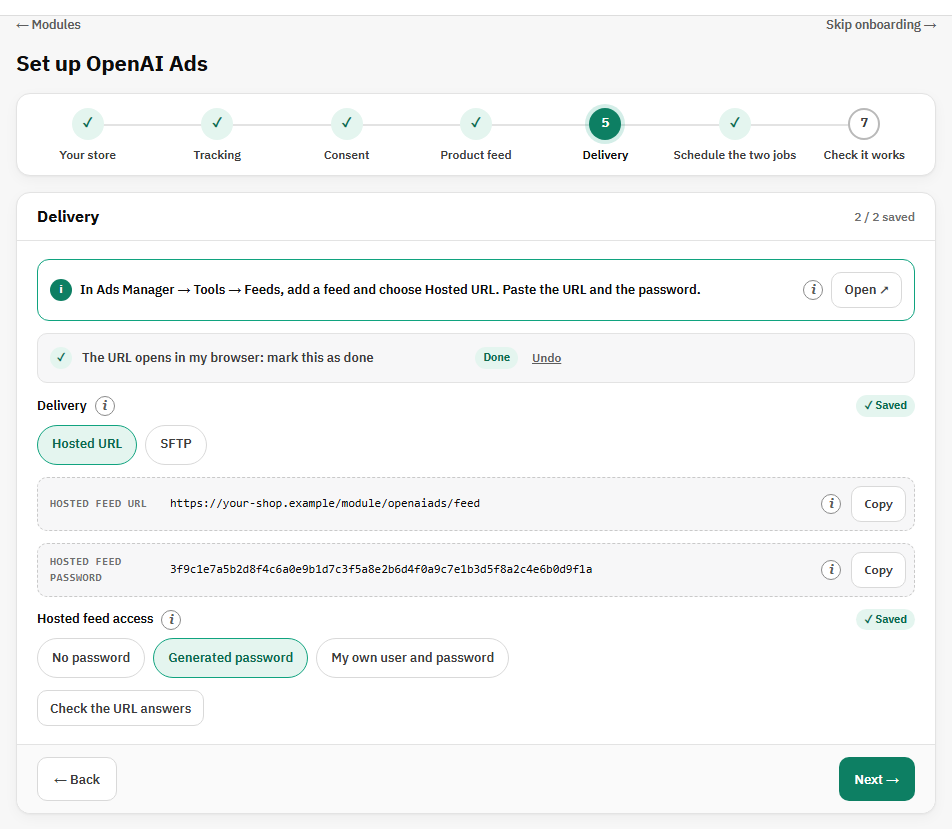
| URL hébergée (présélectionnée, le plus simple) | OpenAI vient chercher le fichier sur votre boutique selon son propre calendrier. Copiez l'URL du flux hébergé, puis dans Ads Manager → Tools → Feeds ajoutez un flux, choisissez Hosted URL et collez-la. Accès au flux hébergé commence sur Sans mot de passe, qui fonctionne avec tous les hébergeurs ; choisissez Mot de passe généré (n'importe quel nom d'utilisateur, le mot de passe affiché) ou Mes propres identifiants si vous voulez protéger l'URL. Définissez la fréquence d'import dans Ads Manager et exécutez la tâche du flux au moins aussi souvent. Vérifier que l'URL répond récupère l'URL depuis votre serveur comme le fera OpenAI et attend le fichier de flux compressé. |
|---|---|
| SFTP (le module envoie) | Dans Ads Manager → Tools → Feeds, ajoutez un flux et choisissez SFTP connection ; copiez l'hôte, le port, l'utilisateur et le mot de passe affichés dans les quatre lignes. Tester la connexion se connecte et regarde le dossier sans rien envoyer ; un compte qui peut déposer mais pas lister est normal et passe. Ensuite, chaque tâche du flux envoie le nouveau fichier de façon atomique, et un envoi échoué laisse intact le dernier fichier valide chez OpenAI. |
Étape 6 sur 7 — Planifier les deux tâches
La tâche du flux reconstruit le flux et, avec SFTP, l'envoie ; une fois par jour suffit généralement. La tâche des événements envoie à OpenAI les conversions en attente ; exécutez-la toutes les 5 minutes, car tant qu'elle ne tourne pas, les achats restent en file. Chaque tâche a son propre bloc avec son URL, sa ligne crontab, son état et un bouton Exécuter maintenant. Exécuter maintenant prouve qu'une tâche fonctionne ; la ligne d'état prouve que votre planificateur atteint réellement son URL. La section 7 détaille les deux tâches.
Étape 7 sur 7 — Vérifier le fonctionnement
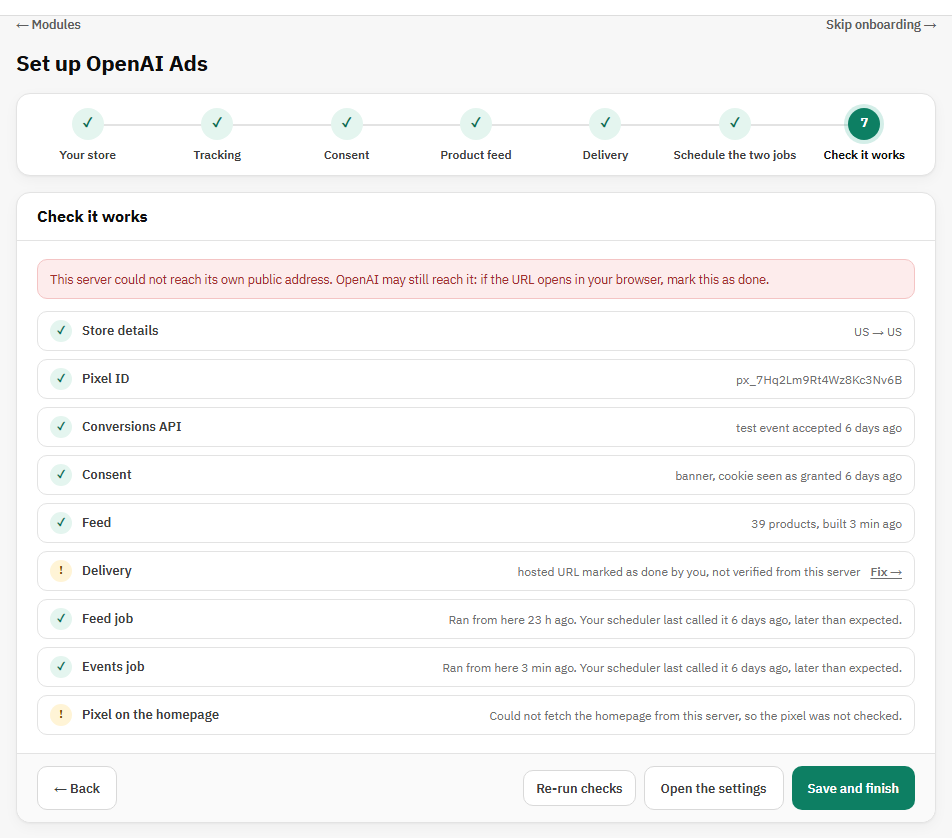
À l'ouverture de l'étape, chaque vérification qui n'a jamais été lancée démarre d'elle-même en arrière-plan, l'une après l'autre, comme si vous aviez appuyé sur son bouton : la génération du flux, la vérification de l'URL hébergée ou la connexion SFTP, l'événement de test, la vérification de la page d'accueil, et Exécuter maintenant pour une tâche non cochée. Une note l'indique pendant qu'elles tournent, et la page reste utilisable. Une étape que vous avez passée n'est pas vérifiée.
| Informations de la boutique | Nom du vendeur, politique de retour et les deux pays sont enregistrés. |
|---|---|
| ID du pixel | Un ID de pixel est enregistré. Avertissement si le suivi a été passé. |
| API de conversions | Un événement de test a été accepté. Avertissement si vous l'avez ignorée ou jamais testée. |
| Consentement | Votre choix et, pour une bannière, si son cookie a déjà été vu comme accordé. Décider plus tard est un avertissement. |
| Flux | La dernière génération et le nombre de produits écrits. Avertissement si l'étape du flux a été passée. |
| Livraison | L'URL hébergée a répondu, ou la connexion SFTP a réussi. |
| Tâche du flux / Tâche des événements | Quand votre planificateur a appelé la tâche pour la dernière fois : ✓ sous 26 heures pour le flux et 30 minutes pour les événements, avertissement au-delà, ✗ jamais. Une tâche exécutée depuis cet écran affiche ✓ « Exécuté depuis cette page » et précise que votre planificateur ne l'a pas encore appelée. |
| Pixel sur la page d'accueil | Votre serveur récupère la page d'accueil et y cherche le chargeur du pixel avec votre ID. Il faut que le serveur puisse joindre sa propre adresse publique ; sinon, la ligne est un avertissement qui le dit. |
Enregistrer et terminer est toujours disponible : il marque la configuration comme terminée et, dès lors, Configurer ouvre les onglets de paramètres. Ouvrir les paramètres quitte l'assistant sans le terminer.
Partir et revenir
Passer l'assistant, en haut à droite de chaque étape, ouvre immédiatement les onglets de paramètres. Si vous avez commencé la configuration guidée sans la terminer, les paramètres affichent une bannière « Configuration non terminée » dont le bouton Continuer la configuration ramène à l'assistant. Lancer la configuration guidée, au-dessus des onglets, rouvre l'assistant à tout moment et ne réinitialise jamais une valeur.