

















OpenAI / ChatGPT Ads pour PrestaShop
Flux produits, pixel de mesure et API Conversions
Étape 3 — Les onglets de paramètres (configuration manuelle)
Ce que fait cette étape
Les paramètres s'ouvrent sur sept onglets : État, Général, Suivi, Flux, Envoi, Cron et Consentement. Ils utilisent les mêmes lignes que l'assistant : chaque modification est enregistrée à part quand vous cliquez sur Enregistrer ; il n'y a pas de bouton Enregistrer pour toute la page. Utilisez-les pour une configuration manuelle et pour tout ce qui suit la première configuration.
Deux boutons se trouvent au-dessus des onglets. Lancer les vérifications actualise les mêmes lignes que la dernière étape de l'assistant ; l'onglet État les affiche toutes et lance de lui-même les vérifications qui n'ont jamais été faites, et chaque autre onglet affiche les siennes. Lancer la configuration guidée ouvre l'assistant et ne réinitialise jamais une valeur. La pastille de chaque onglet est verte quand tout va bien et orange quand quelque chose demande votre attention ; survolez-la pour en lire la raison. En multiboutique, chaque valeur appartient à une boutique : dans le contexte Toutes les boutiques, la page vous demande d'abord d'en choisir une.
Général
| Champ | Rôle et raison d'être |
|---|---|
| Nom du vendeur | Le nom commercial public de votre boutique, écrit dans chaque ligne du flux. |
| URL de la politique de retour | Votre page de retours, via Choisir une page CMS (une page de votre boutique, dont l'adresse est écrite dans le flux) ou Saisir une URL. OpenAI l'exige pour chaque produit. |
| URL de la politique de confidentialité, URL des conditions d'utilisation | Facultatives, avec les deux mêmes façons de les renseigner. Écrites dans le flux lorsqu'elles sont renseignées. |
| Pays ciblé | Le marché dans lequel vos produits sont promus (colonne target_countries du flux). Indiquez là où vous vendez et livrez réellement. |
| Pays de la boutique | Le pays depuis lequel votre entreprise opère (colonne store_country du flux). |
Suivi
| Champ | Rôle et raison d'être |
|---|---|
| Suivi | L'interrupteur général. Désactivé, il arrête tous les événements du pixel et de l'API de conversions : la boutique se comporte comme si le module n'était pas installé. Tant qu'il est sur Désactivé, le reste de l'onglet est masqué ; passez-le sur Activé pour ajouter votre ID de pixel. |
| ID du pixel | Relie les événements du navigateur à votre compte publicitaire. Tant qu'il n'est pas défini, rien n'est affiché sur la boutique. |
| API de conversions | Le canal côté serveur, résistant aux bloqueurs de publicité et aux pertes réseau. Il a besoin du jeton ci-dessous et de la tâche des événements. |
| Jeton CAPI | Stocké chiffré et affiché masqué. Envoyer un événement de test le vérifie auprès d'OpenAI sans enregistrer de conversion. |
Flux
Flux produits est l'interrupteur en haut : tant qu'il est sur Désactivé, le reste de l'onglet est masqué et la tâche du flux ne reconstruit pas le flux ; passez-le sur Activé pour choisir ce qui y entre. Configuration du flux choisit Simple ou Avancé. Les lignes sont regroupées sous des titres : Catégories, Stock, puis en mode Avancé Marques et fournisseurs, Caractéristiques et attributs, Prix et promotions, Produits précis, et enfin Titres et contenu. Basculer entre Simple et Avancé ne modifie jamais une valeur.
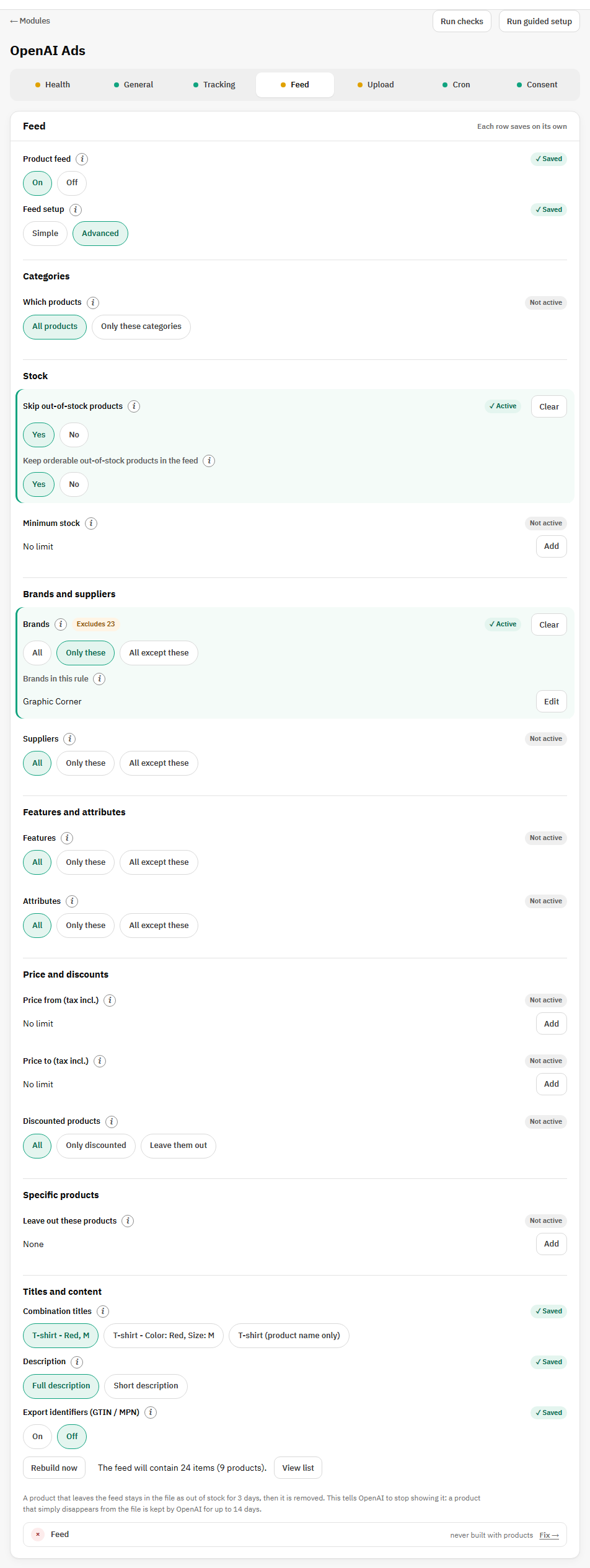
Chaque règle indique si elle s'applique : Actif (marqué en vert) quand elle restreint le flux, Inactif quand ce n'est pas le cas, et Rien de choisi pour l'instant (en orange) quand vous avez choisi Uniquement ceux-ci sans rien sélectionner, ce qui ne restreint pas le flux. Une règle qui écarte des articles affiche Exclut suivi du nombre à côté de son titre. Modifier et Effacer se trouvent à droite : Effacer remet la règle sans restriction et vide sa liste en un clic.
| Champ | Rôle et raison d'être |
|---|---|
| Quels produits | Tous les produits, ou Seulement ces catégories avec l'arbre de catégories (nombre de produits à côté de chaque catégorie). |
| Exclure les produits en rupture de stock, Garder dans le flux les produits en rupture encore commandables | Comme à l'étape 4 de l'assistant. Le second se trouve à l'intérieur du premier, et seulement tant que le premier vaut Oui. |
| Stock minimum | Avancé. Les articles ayant moins d'unités en stock sont exclus. Vide signifie aucun minimum. |
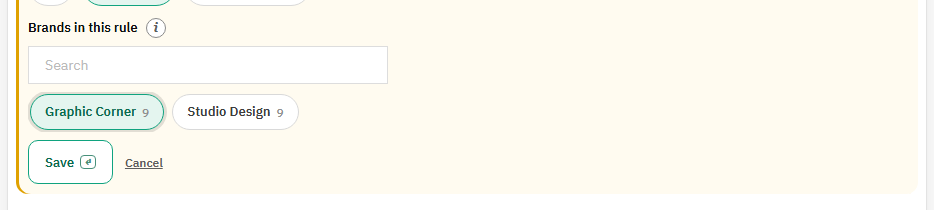
| Marques, Fournisseurs | Avancé. Tous, Uniquement ceux-ci ou Tous sauf ceux-ci. Choisir Uniquement ceux-ci ou Tous sauf ceux-ci ouvre aussitôt la liste : touchez les noms pour les choisir, avec le nombre de produits à côté de chacun, et un champ de recherche pour les longues listes. |
| Caractéristiques, Attributs | Avancé. Les trois mêmes choix, avec les valeurs regroupées par caractéristique (Matière : Coton) ou par groupe d'attributs (Couleur : Rouge). Une règle d'attribut s'applique aux déclinaisons. |
| Prix à partir de, Prix jusqu'à (TTC) | Avancé. Les articles moins chers ou plus chers sont exclus. Un prix comme 12.50 ou 12,50 ; le haut de la fourchette doit être au moins égal à son début. |
| Produits en promotion | Avancé. Tous, Seulement en promotion, ou Les exclure. En promotion signifie qu'une réduction de prix s'applique en ce moment. |
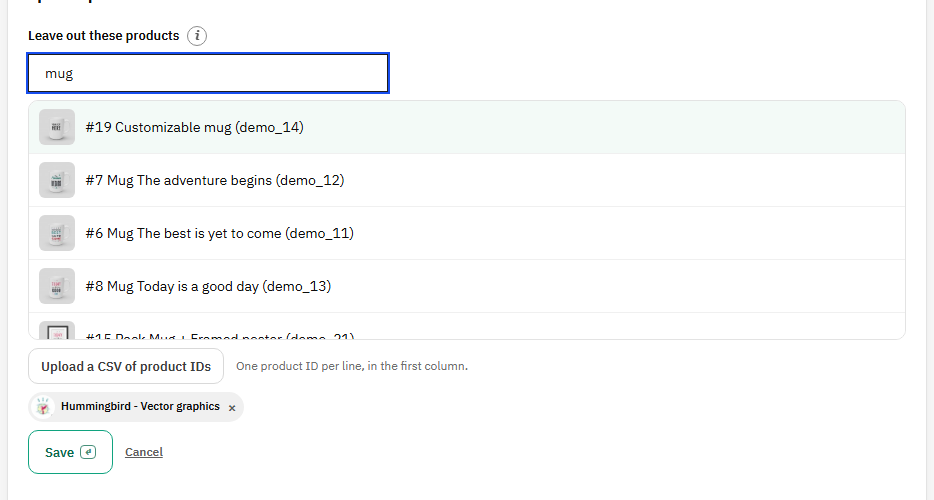
| Exclure ces produits | Avancé. Recherchez par nom, référence ou ID et choisissez les produits à exclure du flux ; chaque résultat affiche son image, et un produit choisi quitte la liste. Importer un CSV d'ID de produits en ajoute beaucoup d'un coup : un ID par ligne, dans la première colonne ; l'écran indique combien ont été ajoutés et combien d'ID sont introuvables. |
| Titres des déclinaisons | Le nom d'une déclinaison : T-shirt - Rouge, M, T-shirt - Couleur : Rouge, Taille : M, ou le nom du produit seul. |
| Description | Avancé. Description complète ou Description courte est utilisée en priorité ; l'autre sert quand la première est vide. |
| Exporter les identifiants (GTIN / MPN) | Avancé, désactivé par défaut. Ajoute une colonne gtin, remplie à partir de l'EAN-13, de l'UPC ou de l'ISBN du produit ou de la déclinaison, et une colonne mpn. Seuls les codes bien formés avec une clé de contrôle valide sont exportés. Une déclinaison indique son propre code, jamais celui de son parent. |
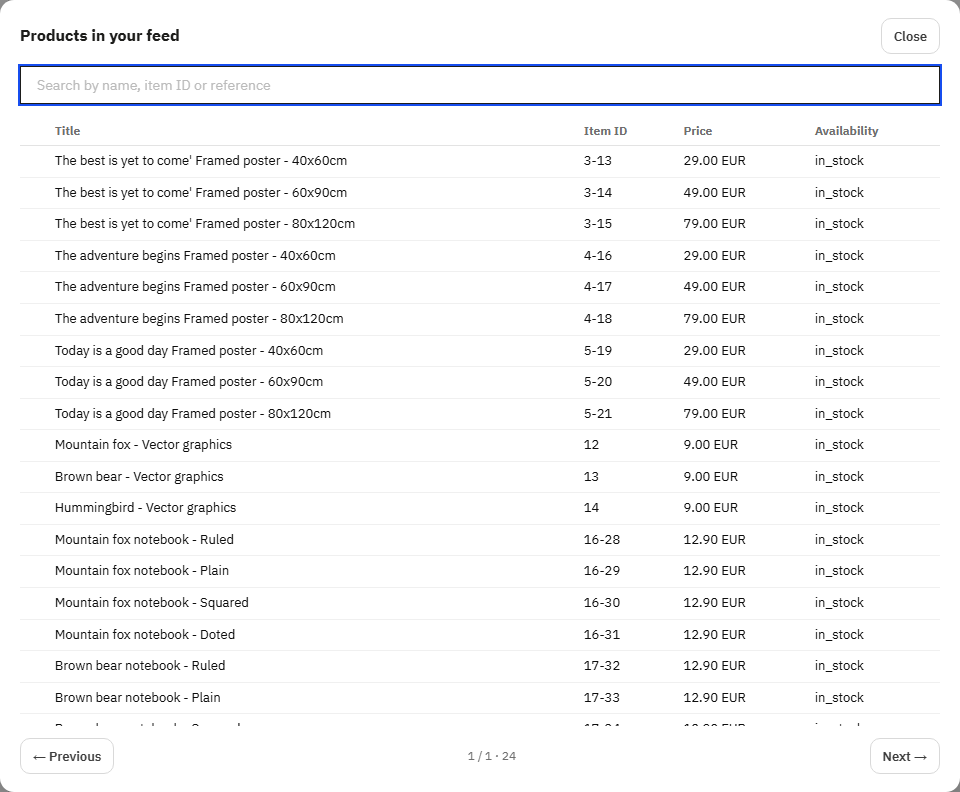
Une fois un flux généré, le bas de l'onglet affiche Régénérer maintenant, le nombre d'articles et de produits que le flux contiendra avec les réglages actuels, et Voir la liste. Ces nombres proviennent d'une exécution à blanc du même code que celui de la tâche du flux ; ils correspondent donc à la prochaine génération. Sur un grand catalogue, les derniers nombres connus s'affichent aussitôt, marqués (mise à jour...), et les nouveaux suivent quand le recomptage est terminé. Voir la liste ouvre les articles que le flux contiendra, 50 par page, avec une petite image, le titre, l'ID d'article, le prix et la disponibilité, et une recherche par nom, ID d'article ou référence.
Régénérer maintenant construit le flux immédiatement et indique le nombre de produits ; avec la livraison SFTP, il envoie aussi le fichier. Contenu d'une ligne du flux : l'identifiant d'article (ID produit, ou ID produit et ID déclinaison reliés par un tiret), le titre (avec la déclinaison nommée selon votre choix), la description en texte brut, la marque, le chemin de la catégorie par défaut, l'état (neuf, d'occasion ou reconditionné), l'URL propre à la déclinaison, l'image principale et les images supplémentaires, le prix normal avec, en cas de remise, le prix actuel comme prix soldé, la disponibilité déduite du stock et des choix de rupture de stock, le poids avec son unité, les informations vendeur, l'acceptation des retours et leur délai en jours (quand les retours produits de PrestaShop sont activés), le pays ciblé et le pays de la boutique, et, pour les déclinaisons, l'ID de groupe du produit parent et les attributs sélectionnés. Une déclinaison utilise ses propres images dans PrestaShop, et celles du produit quand elle n'en a pas.
Produits qui sortent du flux
OpenAI ne considère pas comme supprimé un produit absent du fichier : il conserve la dernière version reçue jusqu'à 14 jours et peut continuer à l'afficher, en stock et à l'ancien prix. Quand un produit sort de votre flux (une règle l'exclut désormais, il est épuisé alors que l'option Exclure les produits en rupture de stock est sur Oui, il a été désactivé ou supprimé), le module ne le retire donc pas tout de suite. Il reste 3 jours dans le fichier, en rupture de stock, avec ses derniers titre, lien, image et prix connus, puis il est retiré ; OpenAI cesse de l'afficher dès qu'il lit le fichier. Un produit qui revient pendant ces 3 jours reprend simplement sa place normale dans le fichier. Sous Régénérer maintenant, l'onglet l'explique et affiche « Actuellement en rupture de stock dans le fichier » avec le nombre d'articles concernés. Ils ne font pas partie de « Le flux contiendra » ni de Voir la liste, qui ne comptent que ce que vous proposez : pendant ces 3 jours, le fichier contient donc plus de lignes que ce total.
Envoi
Le sélecteur URL hébergée / SFTP est un vrai réglage, enregistré au clic : la tâche du flux n'envoie le fichier que si SFTP est choisi. Les lignes de l'autre méthode sont masquées, pas effacées, il n'y a donc rien à ressaisir si vous revenez en arrière.
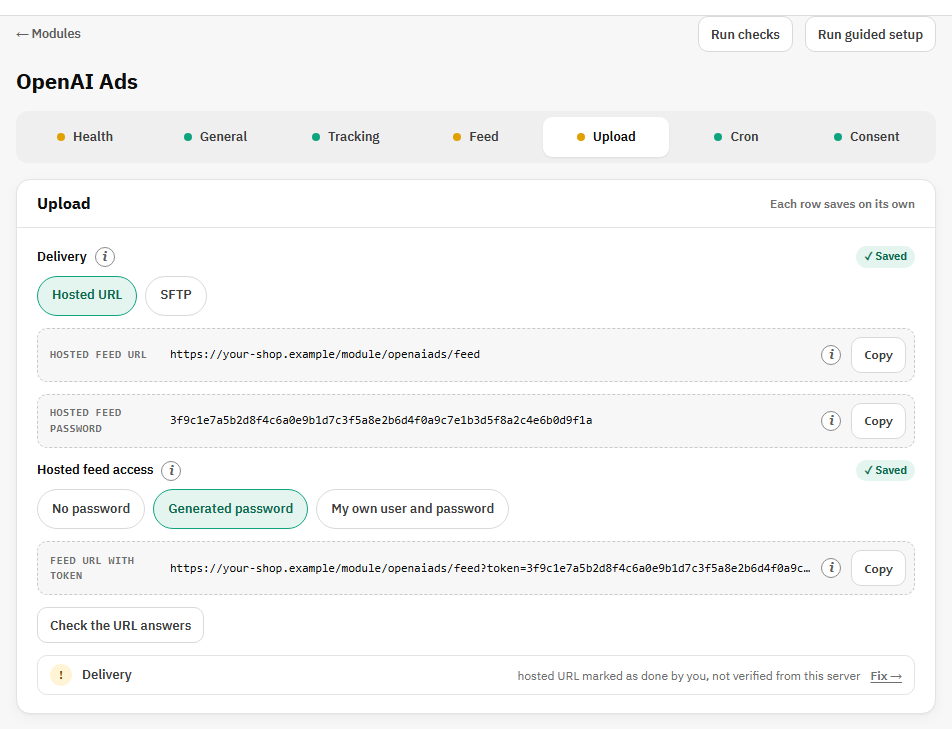
| Champ | Rôle et raison d'être |
|---|---|
| URL du flux hébergé | L'adresse qu'OpenAI récupère. Elle ne porte aucun paramètre de requête, car l'importateur d'OpenAI les refuse. |
| Accès au flux hébergé | Sans mot de passe (par défaut : le flux ne contient que des données de catalogue publiques, et cela fonctionne avec tous les hébergeurs), Mot de passe généré (authentification HTTP Basic avec le mot de passe affiché et n'importe quel nom d'utilisateur), ou Mes propres identifiants. |
| URL du flux avec jeton | L'ancienne adresse avec le mot de passe dans la requête, pour les installations qui l'utilisent déjà et pour inspecter le dernier fichier généré. |
| Hôte, port, utilisateur et mot de passe SFTP | Copiés à l'identique depuis Ads Manager → Tools → Feeds → SFTP connection. Le port est 22 sauf indication contraire d'Ads Manager ; le mot de passe est stocké chiffré et affiché masqué. |
| Répertoire distant | Utilisez / sauf si Ads Manager indique un dossier ; OpenAI attend le fichier à la racine. |
Hébergée : Vérifier que l'URL répond. SFTP : Tester la connexion, et Envoyer maintenant pour générer et envoyer immédiatement.
Cron
Un bloc par tâche, la tâche du flux en premier : son URL et le même appel sous forme de ligne crontab toute prête, chacune avec un bouton Copier, le moment où votre planificateur l'a appelée pour la dernière fois, et Exécuter maintenant pour la lancer sur-le-champ. Son résultat reste sous cette tâche.
Consentement
| Champ | Rôle et raison d'être |
|---|---|
| Consentement | Pas de bannière de consentement sur cette boutique, J'utilise une bannière de consentement ou Décider plus tard, comme à l'étape 3 de l'assistant. |
| Nom du cookie de consentement | Le cookie que pose votre outil de consentement. Affiché avec une bannière. Vérifier maintenant le lit dans votre navigateur. |
| Expression JS de consentement | Une expression JavaScript qui devient vraie une fois que l'acheteur a accepté le marketing. Affichée avec une bannière. Tester sur la boutique montre sa valeur sur votre boutique. |
| Charger le script du pixel uniquement après consentement | Désactivé par défaut. Activé, le script d'OpenAI n'est pas téléchargé tant que l'expression n'est pas vraie. La page continue de vérifier pendant cinq minutes, si bien qu'une bannière acceptée après le chargement démarre quand même le pixel. Sans expression configurée, le script ne se charge jamais, ce qui est le sens sûr. |