

















OpenAI / ChatGPT Ads per PrestaShop
Feed prodotti, pixel di misurazione e API delle conversioni
Passo 2 — Configurazione guidata (la procedura guidata)
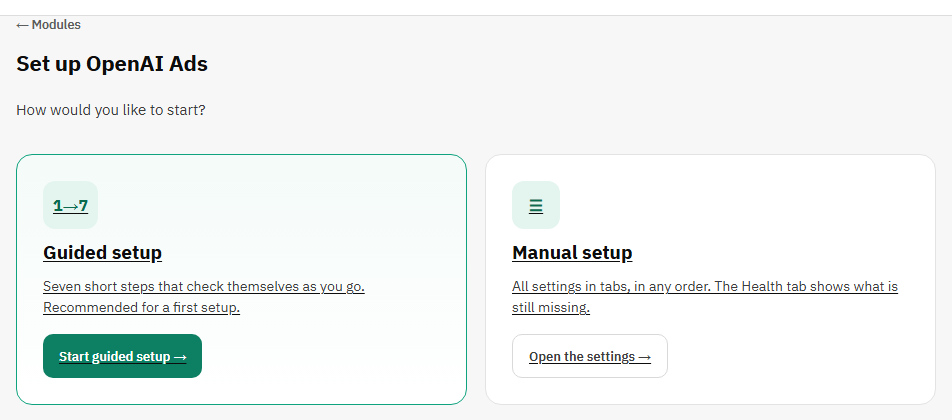
La schermata iniziale
La prima volta che clicchi Configura su una nuova installazione, il modulo ti chiede come vuoi iniziare. Configurazione guidata apre la procedura guidata: sette passi brevi, uno per compito, che si verificano man mano. Configurazione manuale apre le schede delle impostazioni, dove compili tutto nell'ordine che preferisci e la scheda Stato mostra cosa manca ancora. Entrambe portano alle stesse impostazioni; puoi passare dall'una all'altra in qualsiasi momento. Una volta fatta la scelta, Configura apre direttamente la tua configurazione.
Cosa fa la procedura guidata
La procedura guidata ti porta dall'installazione agli eventi che arrivano e a un feed accettato da OpenAI. Ogni risposta viene salvata appena la confermi, ogni passo verifica il proprio lavoro proprio dove scrivi, e l'ultimo passo mostra lo stato reale dell'intera configurazione. Puoi aprire qualsiasi passo dalla barra dei passi in alto, in qualsiasi ordine, e Avanti non è mai bloccato: un passo che lasci incompleto viene semplicemente elencato nell'ultimo passo. Puoi uscire in qualsiasi momento e tornare; non si perde nulla.
Come funziona ogni riga
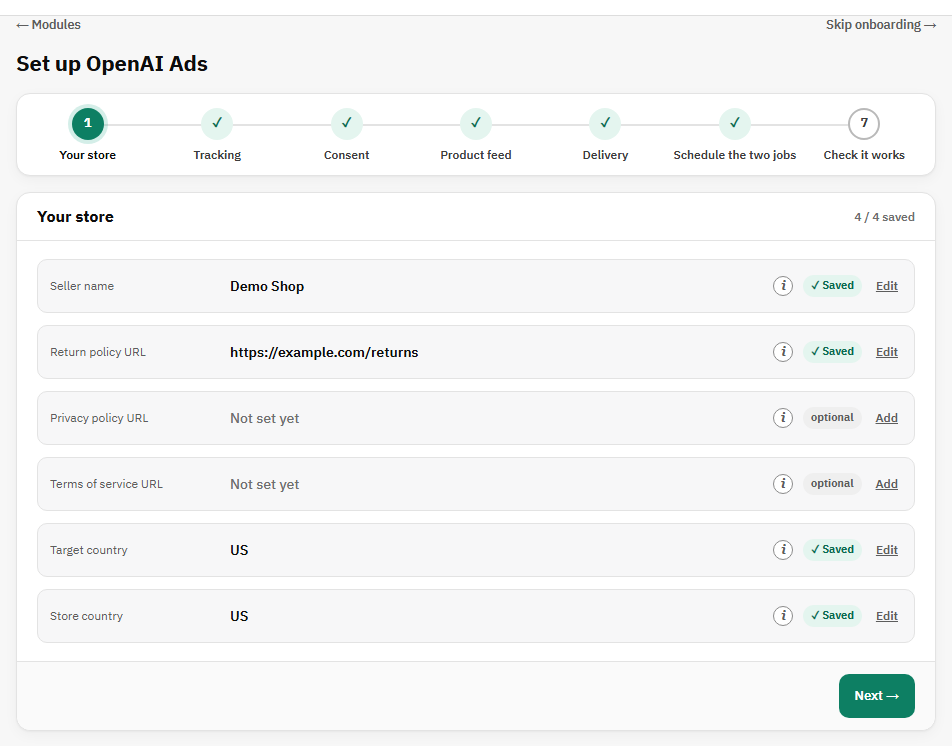
- Un'impostazione salvata mostra il suo valore, ✓ Salvato e Modifica. Clicca Modifica per cambiarla; è aperta una sola riga alla volta.
- Scrivi il valore e clicca Salva, oppure premi Invio. Esc o Annulla chiude la riga senza salvare.
- Se un valore viene rifiutato (per esempio un URL che non inizia con http:// o https://), ciò che hai scritto resta nel campo e una frase sotto spiega il motivo.
- Le scelte sono pulsanti, e ogni scelta parte con una risposta sensata già selezionata, così un passo non aspetta mai un clic di cui non ha bisogno.
- La (i) accanto a un'etichetta mostra un suggerimento di una riga, che si chiude da solo dopo un momento. Alcune righe offrono anche Dove lo trovo?, che spiega da dove viene il valore.
- Le istruzioni (per esempio dove incollare l'URL del feed in Ads Manager) sono mostrate come note con un pulsante Apri; non c'è nulla da spuntare. Le attività che cambiano ciò che un passo accetta hanno un pulsante Salva, e Annulla toglie loro la spunta.
- Il token CAPI e la password SFTP sono salvati cifrati e mostrati sempre mascherati. Per sostituirne uno, clicca Modifica e incolla il nuovo valore.
I sette passi
| Passo | Cosa fai | Come viene verificato |
|---|---|---|
| 1. Il tuo negozio | Nome del venditore (precompilato con il nome del negozio), URL della politica di reso, Paese di destinazione e Paese del negozio (entrambi precompilati con il paese predefinito). I link alla politica di reso, all'informativa sulla privacy e ai termini di servizio possono essere ciascuno una pagina CMS del negozio o un URL. | La politica di reso deve essere un indirizzo web o una pagina CMS. Completato quando tutti e quattro sono salvati. |
| 2. Tracciamento | Copia l'ID del pixel da Ads Manager, poi il token CAPI. | Invia evento di prova chiede a OpenAI di convalidare un evento di esempio senza registrarlo. Completato quando l'ID del pixel è salvato e il test è accettato, quando salti l'API delle conversioni, oppure quando usi Salta questo passaggio. |
| 3. Consenso | Scegli Nessun banner di consenso su questo negozio, Uso un banner di consenso o Decidi più tardi. Con un banner, indica il nome del suo cookie, la sua espressione JavaScript o entrambi. | Verifica ora e Provalo sul negozio (vedi sotto). Completato quando una scelta è salvata; le verifiche sono facoltative. |
| 4. Feed dei prodotti | Configurazione del feed (Semplice o Avanzata), quali prodotti, le scelte sui prodotti esauriti e come vengono chiamate le combinazioni. Ogni scelta è preselezionata. | Genera il feed ora crea il file, indica quanti prodotti ha scritto e poi mostra il conteggio e Vedi elenco. Completato quando una generazione ha scritto almeno un prodotto, oppure quando usi Salta questo passaggio. |
| 5. Consegna del feed | URL ospitato (preselezionato) o SFTP, poi le righe di quel metodo. Il feed ospitato parte con Senza password. | Verifica che l'URL risponda (ospitato) o Prova la connessione (SFTP). Completato quando la verifica riesce. |
| 6. Pianifica le due attività | Copia i due URL delle attività, o le righe crontab già pronte, nel tuo pianificatore o nel modulo PrestaShop Cron Jobs. | Esegui ora avvia un'attività subito. Ogni attività mostra il suo URL, la sua riga crontab e quando il pianificatore l'ha chiamata l'ultima volta, aggiornato ogni 30 secondi. Puoi proseguire prima della prima chiamata; l'ultimo passo te lo ricorderà. |
| 7. Verifica il funzionamento | Leggi l'elenco; segui Correggi → su ogni riga non spuntata. | Le verifiche mai eseguite partono da sole. Ripeti le verifiche aggiorna l'elenco. Salva e termina conclude la configurazione e apre le schede delle impostazioni. |
Tre risposte attivano qualcosa per te: salvare un ID del pixel attiva il tracciamento, salvare un token CAPI attiva l'API delle conversioni, e una generazione che scrive prodotti attiva il feed. Nessuna verifica cambia altre impostazioni.
Saltare un passo
I passi Tracciamento e Feed dei prodotti hanno un pulsante Salta questo passaggio accanto ad Avanti. Disattiva quella parte (il tracciamento o il feed) e prosegue; il passo conta allora come completato e l'ultimo passo lo mostra come avviso, non come errore. Annulla nel passo, oppure Attivo nelle impostazioni, la riattiva. Un passo che lasci semplicemente incompleto resta com'è e compare nell'ultimo passo.
Passo 2 di 7 — Tracciamento
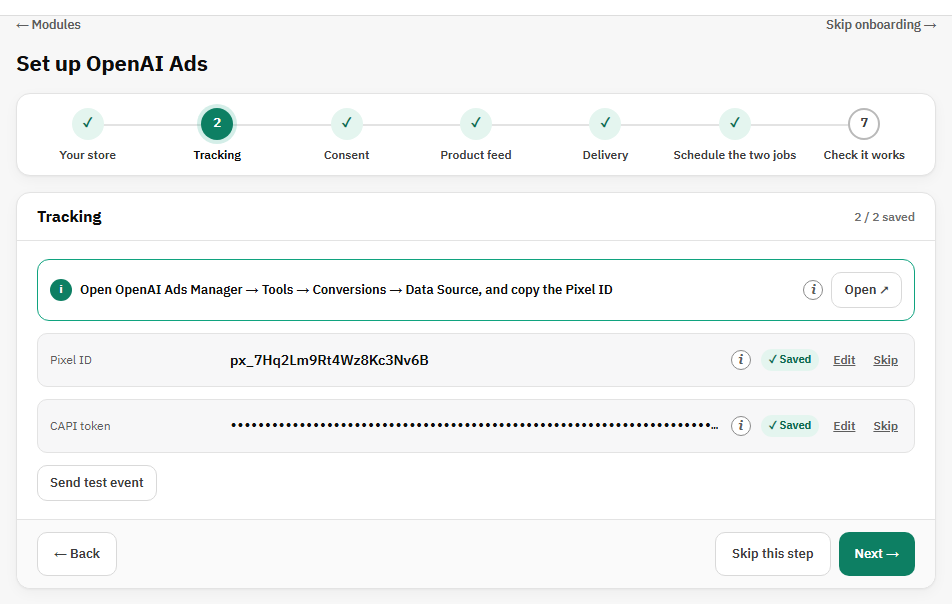
L'ID del pixel è il minimo necessario per iniziare a misurare: finché non è salvato, il modulo non mostra nulla sul negozio. Il token CAPI autentica il canale lato server, quello che resiste agli ad blocker. Se non hai ancora il token, salta l'API delle conversioni: il pixel continua a tracciare, l'API delle conversioni resta disattivata e l'ultimo passo lo mostra come avviso finché non aggiungi il token nella scheda Tracciamento. Sostituire il token in seguito non cambia né gli URL delle attività né la password del feed ospitato.
Passo 3 di 7 — Consenso
Questa risposta decide quando un'email con hash e un ID cliente possono essere allegati a un evento. Con Nessun banner di consenso su questo negozio, ogni evento porta i dati di cui OpenAI ha bisogno per l'abbinamento. Con Uso un banner di consenso, i dati del cliente vengono inviati solo dopo che l'acquirente accetta. Decidi più tardi continua a inviare eventi, senza dati del cliente, finché non scegli.
Con un banner, inserisci il nome del cookie impostato dal tuo strumento di consenso. Un valore 1, true, yes, granted o allow vale come consenso, così come un cookie Cookiebot (CookieConsent), OneTrust (OptanonConsent, gruppo Targeting C0004) o JSON che segna il marketing come accettato. Verifica ora legge quel cookie dal tuo stesso browser, quindi accetta prima il banner sul negozio con lo stesso browser. L'espressione JavaScript (per esempio window.Cookiebot && Cookiebot.consent.marketing) è l'alternativa per gli strumenti che non impostano un cookie leggibile; Provalo sul negozio apre il negozio con un riquadro che mostra se l'espressione vale true o false, oppure l'errore se fallisce. Quel test non invia nulla a OpenAI.
Passo 4 di 7 — Feed dei prodotti
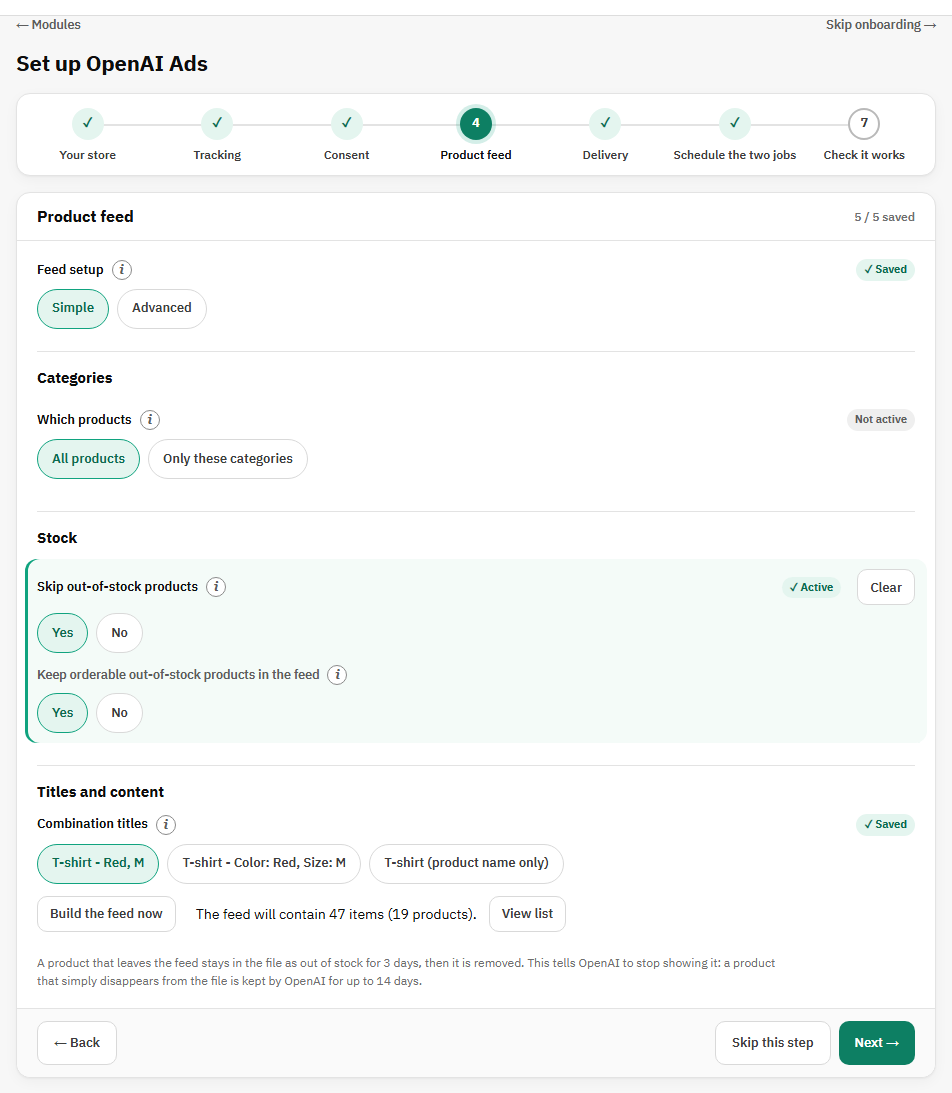
Il feed viene rigenerato secondo la pianificazione dal catalogo in tempo reale, una riga per ogni prodotto vendibile e per ogni combinazione. Configurazione del feed sceglie Semplice, che copre ciò che serve alla maggior parte dei negozi, o Avanzata, che aggiunge filtri per marchio, fornitore, caratteristica, attributo, prezzo, scorte, sconto e singolo prodotto (la sezione 6 li descrive). Cambiare modalità non modifica mai un valore.
| Campo | Cosa fa e perché serve |
|---|---|
| Quali prodotti | Tutti i prodotti (preselezionato), oppure Solo queste categorie: si apre un albero delle categorie, con il numero di prodotti accanto a ciascuna categoria. Le sottocategorie non sono incluse automaticamente, quindi spuntale esplicitamente. |
| Escludi i prodotti esauriti | Sì esclude i prodotti senza scorte che non possono essere ordinati, così non paghi clic su qualcosa che nessuno può comprare. No li elenca come esauriti, cosa che OpenAI accetta ma non pubblicizza. Un prodotto lasciato su «Usa comportamento predefinito» segue l'impostazione dei prodotti esauriti del tuo negozio. |
| Mantieni nel feed i prodotti esauriti ancora ordinabili | Mostrato quando Escludi è su Sì, all'interno dello stesso blocco. Sì mantiene i prodotti esauriti per cui accetti ancora ordini, segnati come disponibili su ordinazione. |
| Titoli delle combinazioni | Come viene chiamata una combinazione nel feed, così che ogni variante abbia il proprio titolo: T-shirt - Rosso, M (il valore predefinito), T-shirt - Colore: Rosso, Taglia: M, oppure solo il nome del prodotto. |
Genera il feed ora crea il file e indica quanti prodotti ha scritto. Da quel momento il passo mostra quanti articoli e quanti prodotti conterrà il feed, con un pulsante Vedi elenco (sezione 6). Una generazione che non scrive alcun prodotto indica la causa probabile: la scelta delle categorie o l'impostazione dei prodotti esauriti.
Passo 5 di 7 — Consegna del feed
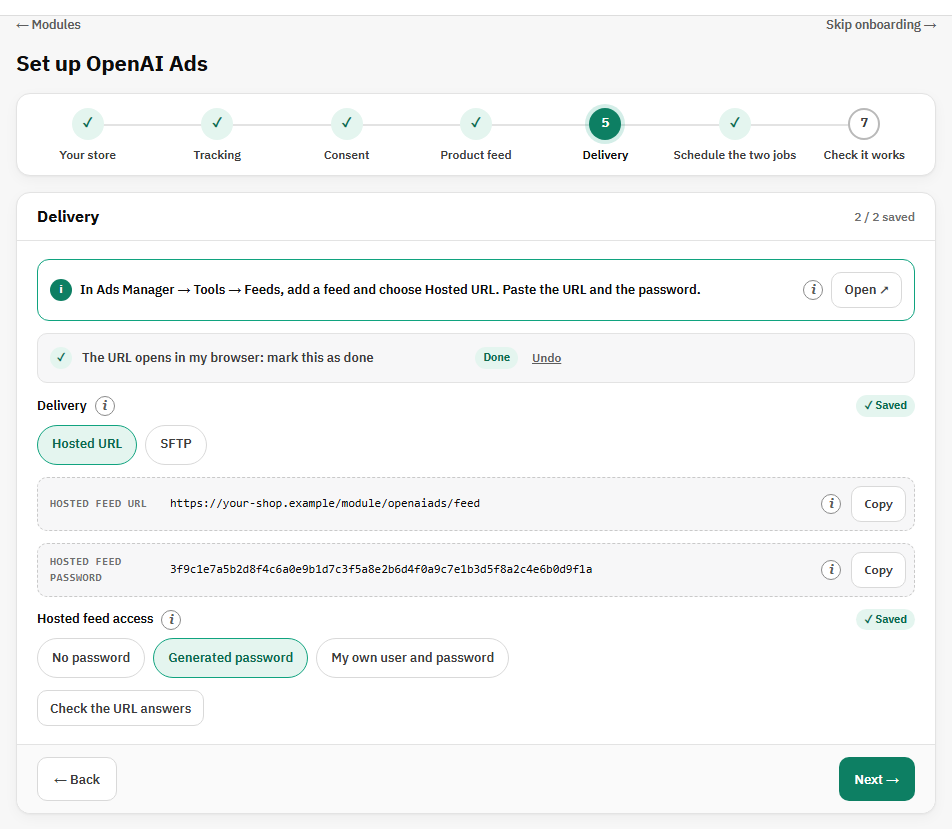
| URL ospitato (preselezionato, il più semplice) | OpenAI preleva il file dal tuo negozio secondo la propria pianificazione. Copia l'URL del feed ospitato, poi in Ads Manager → Tools → Feeds aggiungi un feed, scegli Hosted URL e incollalo. Accesso al feed ospitato parte con Senza password, che funziona con ogni hosting; scegli Password generata (un nome utente qualsiasi e la password mostrata) o Nome utente e password miei se vuoi proteggere l'URL. Imposta la pianificazione dell'importazione in Ads Manager ed esegui l'attività del feed almeno con la stessa frequenza. Verifica che l'URL risponda scarica l'URL dal tuo server come farà OpenAI e si aspetta il file del feed compresso. |
|---|---|
| SFTP (il modulo carica il file) | In Ads Manager → Tools → Feeds aggiungi un feed e scegli SFTP connection; copia host, porta, utente e password mostrati nelle quattro righe. Prova la connessione accede e guarda la cartella senza caricare nulla; un account che può caricare ma non elencare è normale e supera la verifica. Da quel momento ogni attività del feed carica il nuovo file in modo atomico, e un caricamento fallito lascia intatto l'ultimo file valido su OpenAI. |
Passo 6 di 7 — Pianifica le due attività
L'attività del feed rigenera il feed e, con SFTP, lo carica; di solito basta una volta al giorno. L'attività eventi invia a OpenAI le conversioni in coda; eseguila ogni 5 minuti, perché finché non gira gli acquisti restano in coda. Ogni attività ha il proprio blocco con il suo URL, la sua riga crontab, il suo stato e un pulsante Esegui ora. Esegui ora dimostra che un'attività funziona; la riga di stato dimostra che il pianificatore raggiunge davvero il suo URL. La sezione 7 spiega le due attività più in dettaglio.
Passo 7 di 7 — Verifica il funzionamento
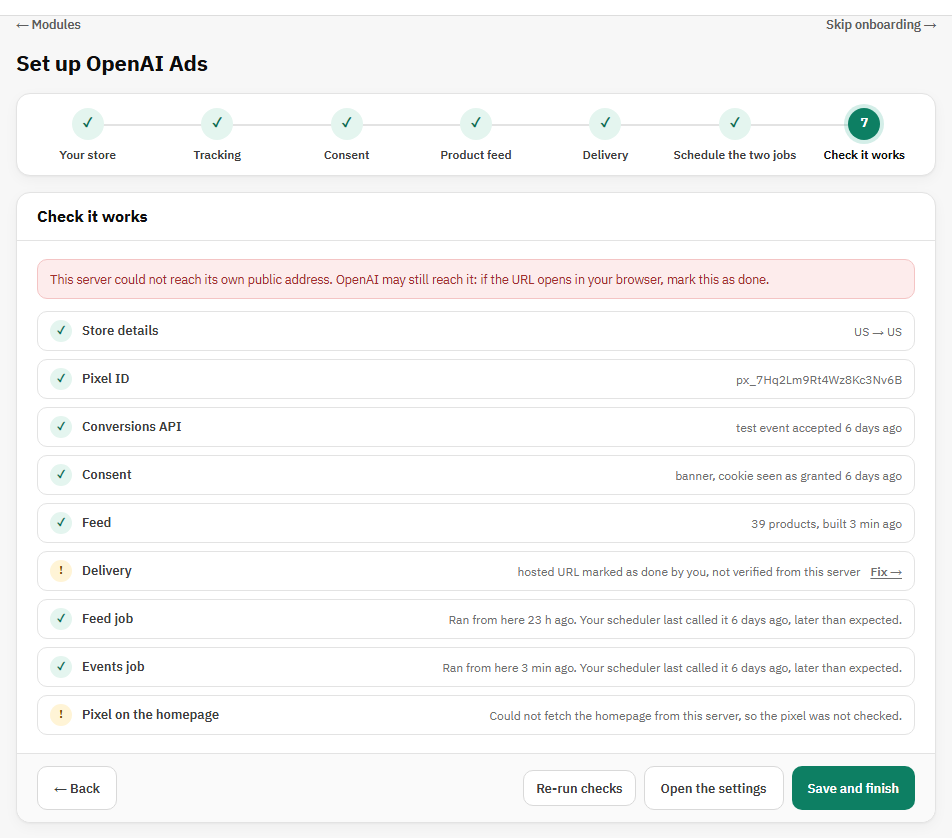
Quando il passo si apre, ogni verifica mai eseguita parte da sola in background, una dopo l'altra, come se avessi premuto il suo pulsante: la generazione del feed, la verifica dell'URL ospitato o l'accesso SFTP, l'evento di prova, la verifica della home page ed Esegui ora per un'attività non spuntata. Una nota lo segnala mentre sono in corso, e la pagina resta utilizzabile. Un passo che hai saltato non viene verificato.
| Dati del negozio | Nome del venditore, politica di reso ed entrambi i paesi sono salvati. |
|---|---|
| ID del pixel | Un ID del pixel è salvato. Avviso se il tracciamento è stato saltato. |
| API delle conversioni | Un evento di prova è stato accettato. Avviso se l'hai saltata o mai provata. |
| Consenso | La tua scelta e, con un banner, se il suo cookie è mai stato visto come consenso. Decidi più tardi è un avviso. |
| Feed | L'ultima generazione e quanti prodotti ha scritto. Avviso se il passo del feed è stato saltato. |
| Consegna | L'URL ospitato ha risposto, oppure l'accesso SFTP è riuscito. |
| Attività del feed / Attività eventi | Quando il pianificatore ha chiamato l'attività l'ultima volta: ✓ entro 26 ore per il feed e 30 minuti per gli eventi, avviso se più vecchio, ✗ se mai. Un'attività eseguita da questa schermata mostra ✓ «Eseguito da qui» e indica che il pianificatore non l'ha ancora chiamata. |
| Pixel nella home page | Il server scarica la home page e cerca il loader del pixel con il tuo ID. Serve che il server raggiunga il proprio indirizzo pubblico; se non può, la riga è un avviso che lo dice. |
Salva e termina è sempre disponibile: segna la configurazione come completata e da quel momento Configura apre le schede delle impostazioni. Apri le impostazioni esce dalla procedura senza completarla.
Uscire e tornare
Salta la procedura guidata, in alto a destra in ogni passo, apre subito le schede delle impostazioni. Se hai iniziato la configurazione guidata senza completarla, le impostazioni mostrano un banner «Configurazione non completata» il cui pulsante Continua la configurazione riporta alla procedura guidata. Avvia la configurazione guidata, sopra le schede, riapre la procedura in qualsiasi momento e non azzera mai un valore.