

















OpenAI / ChatGPT Ads per PrestaShop
Feed prodotti, pixel di misurazione e API delle conversioni
Passo 3 — Le schede delle impostazioni (configurazione manuale)
Cosa fa questo passo
Le impostazioni aprono sette schede: Stato, Generale, Tracciamento, Feed, Caricamento, Cron e Consenso. Usano le stesse righe della procedura guidata, quindi ogni modifica viene salvata da sola quando clicchi Salva; non c'è un pulsante Salva per tutta la pagina. Usale per una configurazione manuale e per tutto ciò che viene dopo la prima configurazione.
Sopra le schede ci sono due pulsanti. Esegui le verifiche aggiorna le stesse righe dell'ultimo passo della procedura guidata; la scheda Stato le elenca tutte, avvia da sola le verifiche mai eseguite, e ogni altra scheda elenca le proprie. Avvia la configurazione guidata apre la procedura guidata e non azzera mai un valore. Il punto di ogni scheda è verde quando tutto va bene e ambra quando qualcosa richiede attenzione; passaci sopra con il mouse per leggere il motivo. In un'installazione multinegozio ogni valore appartiene a un negozio: nel contesto Tutti i negozi la pagina chiede prima di sceglierne uno.
Generale
| Campo | Cosa fa e perché serve |
|---|---|
| Nome del venditore | Il nome commerciale pubblico del negozio, scritto in ogni riga del feed. |
| URL della politica di reso | La pagina dei resi, tramite Scegli una pagina CMS (una pagina del negozio, il cui indirizzo viene scritto nel feed) o Inserisci un URL. OpenAI lo richiede per ogni prodotto. |
| URL dell'informativa sulla privacy, URL dei termini di servizio | Facoltativi, con gli stessi due modi di impostarli. Scritti nel feed quando impostati. |
| Paese di destinazione | Il mercato in cui i prodotti vengono pubblicizzati (colonna target_countries del feed). Indica dove vendi e spedisci davvero. |
| Paese del negozio | Il paese da cui opera la tua attività (colonna store_country del feed). |
Tracciamento
| Campo | Cosa fa e perché serve |
|---|---|
| Tracciamento | L'interruttore generale. Disattivo ferma ogni evento del pixel e dell'API delle conversioni: il negozio si comporta come se il modulo non fosse installato. Finché è Disattivo il resto della scheda è nascosto; attivalo per aggiungere il tuo ID del pixel. |
| ID del pixel | Collega gli eventi del browser al tuo account pubblicitario. Finché non è impostato, sul negozio non viene mostrato nulla. |
| API delle conversioni | Il canale lato server, resistente agli ad blocker e alle perdite di rete. Ha bisogno del token qui sotto e dell'attività eventi. |
| Token CAPI | Salvato cifrato e mostrato mascherato. Invia evento di prova lo verifica con OpenAI senza registrare una conversione. |
Feed
Feed dei prodotti è l'interruttore in alto: finché è Disattivo il resto della scheda è nascosto e l'attività del feed non rigenera il feed; attivalo per scegliere cosa contiene. Configurazione del feed sceglie Semplice o Avanzata. Le righe sono raggruppate sotto dei titoli: Categorie, Magazzino, poi in Avanzata Marchi e fornitori, Caratteristiche e attributi, Prezzo e sconti, Prodotti specifici, e infine Titoli e contenuti. Passare da Semplice ad Avanzata e viceversa non modifica mai un valore.
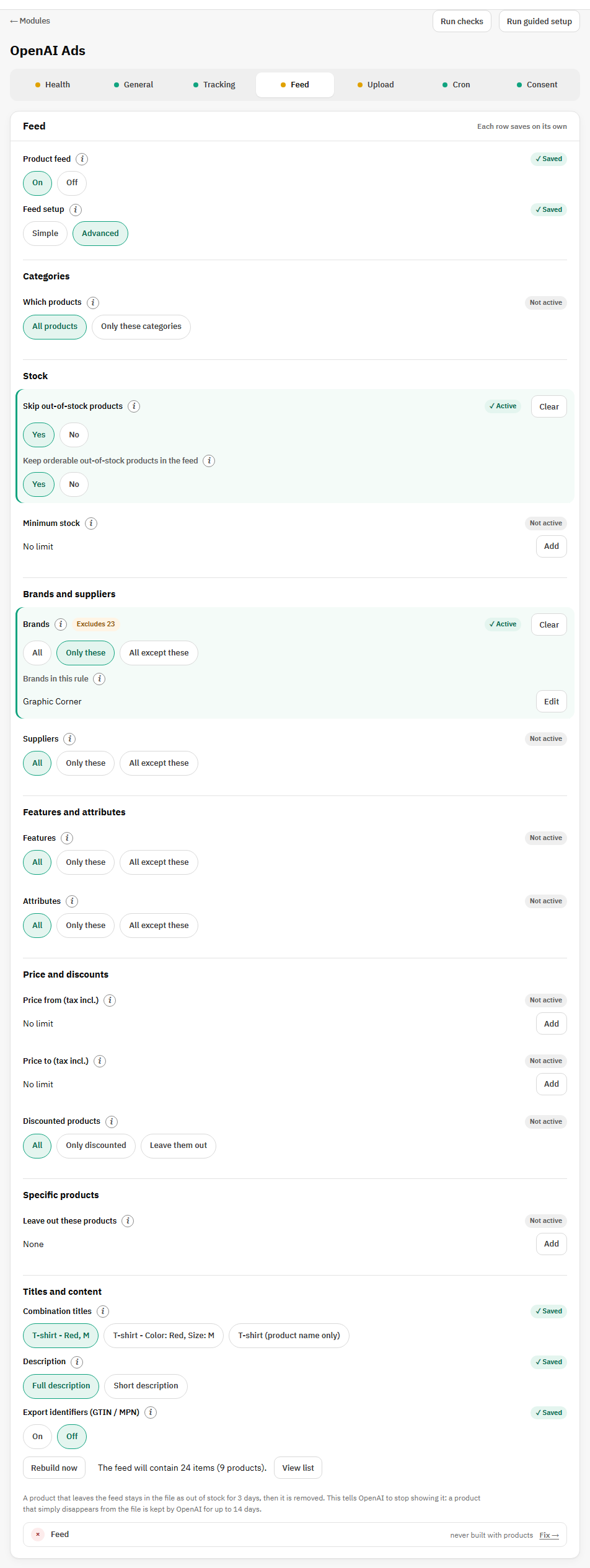
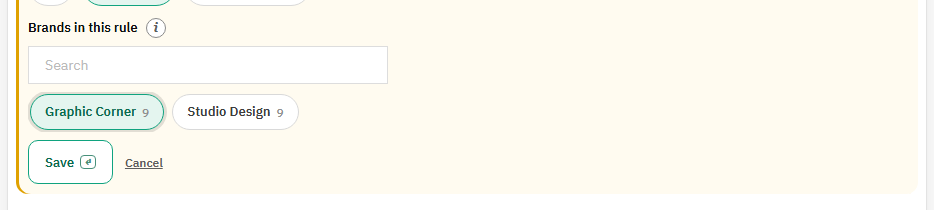
Ogni regola indica se si applica: Attivo (segnato in verde) quando restringe il feed, Non attivo quando non lo fa, e Ancora nulla di scelto (ambra) quando hai scelto Solo questi ma non hai scelto nulla, cosa che non limita il feed. Una regola che lascia fuori degli articoli mostra Esclude seguito dal numero accanto al suo titolo. Modifica e Cancella si trovano a destra: Cancella riporta la regola a nessuna restrizione e ne svuota l'elenco con un solo clic.
| Campo | Cosa fa e perché serve |
|---|---|
| Quali prodotti | Tutti i prodotti, oppure Solo queste categorie con l'albero delle categorie (con il numero di prodotti accanto a ciascuna categoria). |
| Escludi i prodotti esauriti, Mantieni nel feed i prodotti esauriti ancora ordinabili | Come al passo 4 della procedura guidata. La seconda sta all'interno della prima, e solo finché la prima è su Sì. |
| Scorta minima | Avanzata. Gli articoli con meno unità in magazzino vengono esclusi. Vuoto significa nessun minimo. |
| Marchi, Fornitori | Avanzata. Tutti, Solo questi o Tutti tranne questi. Scegliendo Solo questi o Tutti tranne questi si apre subito l'elenco: tocca i nomi per sceglierli, con il numero di prodotti accanto a ciascuno e una casella di ricerca per gli elenchi lunghi. |
| Caratteristiche, Attributi | Avanzata. Le stesse tre scelte, con i valori raggruppati per caratteristica (Materiale: Cotone) o per gruppo di attributi (Colore: Rosso). Una regola sugli attributi si applica alle combinazioni. |
| Prezzo da, Prezzo fino a (IVA incl.) | Avanzata. Gli articoli più economici o più cari di questo valore vengono esclusi. Un prezzo come 12.50 o 12,50; il limite superiore dell'intervallo deve essere almeno pari a quello inferiore. |
| Prodotti scontati | Avanzata. Tutti, Solo scontati o Escluderli. Scontato significa che è attiva ora una riduzione di prezzo. |
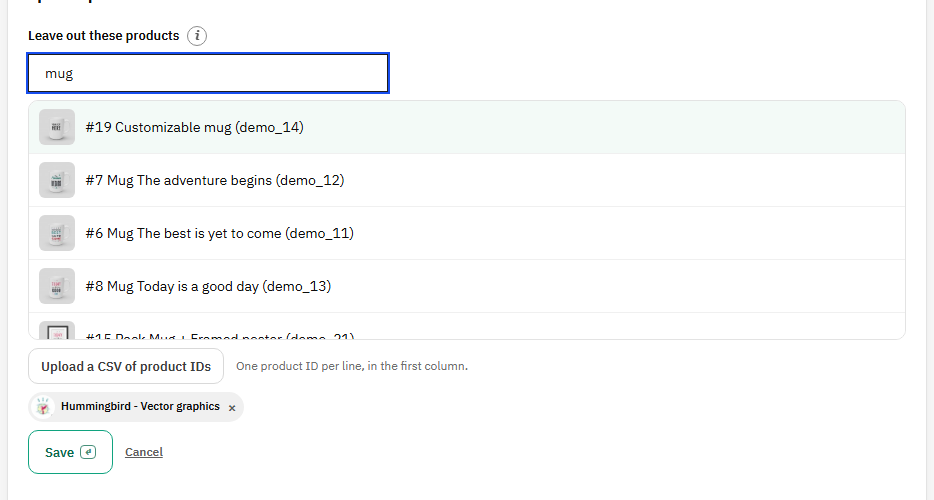
| Escludi questi prodotti | Avanzata. Cerca per nome, riferimento o ID e scegli i prodotti da escludere dal feed; ogni risultato mostra la sua immagine, e un prodotto scelto esce dall'elenco. Carica un CSV di ID prodotto ne aggiunge molti in una volta: un ID per riga, nella prima colonna; la schermata indica quanti ne sono stati aggiunti e quanti ID non sono stati trovati. |
| Titoli delle combinazioni | Come viene chiamata una combinazione: T-shirt - Rosso, M, T-shirt - Colore: Rosso, Taglia: M, oppure solo il nome del prodotto. |
| Descrizione | Avanzata. Viene usata per prima la Descrizione completa o la Descrizione breve; l'altra viene usata quando la prima è vuota. |
| Esporta gli identificatori (GTIN / MPN) | Avanzata, disattivato per impostazione predefinita. Aggiunge una colonna gtin, compilata con l'EAN-13, l'UPC o l'ISBN del prodotto o della combinazione, e una colonna mpn. Vengono esportati solo codici ben formati con una cifra di controllo valida. Una combinazione riporta il proprio codice, mai quello del genitore. |
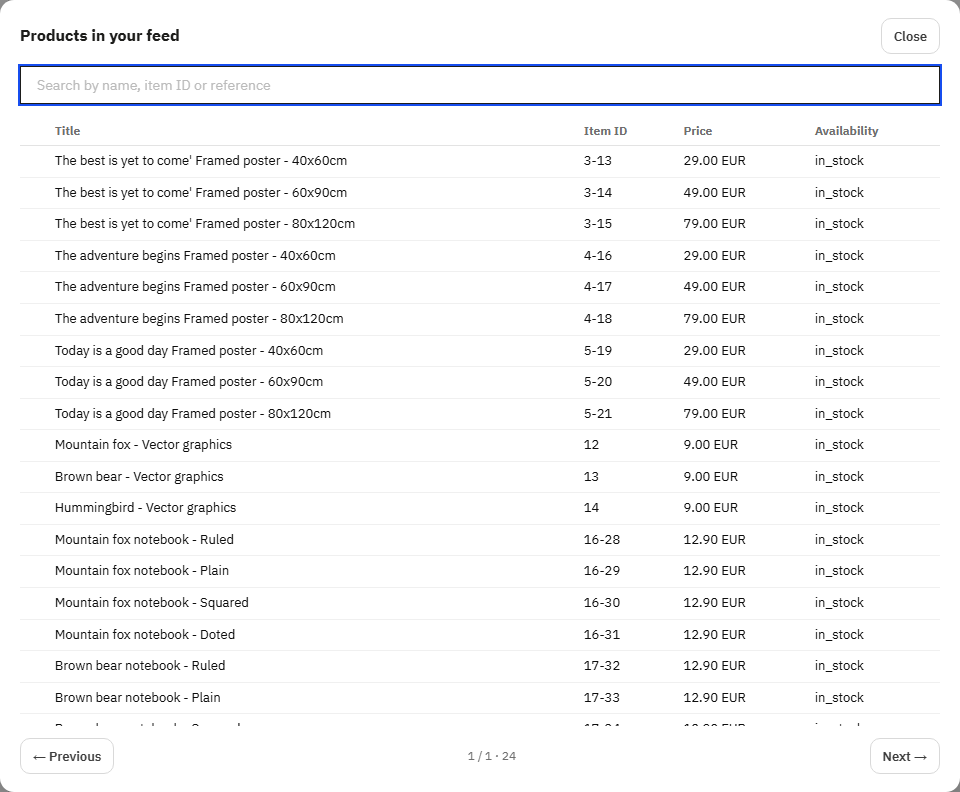
Una volta generato un feed, in fondo alla scheda compaiono Rigenera ora, il numero di articoli e di prodotti che il feed conterrà con le impostazioni attuali, e Vedi elenco. I numeri provengono da un'esecuzione di prova dello stesso codice usato dall'attività del feed, quindi corrispondono alla generazione successiva. Su un catalogo grande compaiono subito gli ultimi numeri, segnati (aggiornamento...), e quelli nuovi seguono quando il riconteggio termina. Vedi elenco apre gli articoli che il feed conterrà, 50 per pagina, con una piccola immagine, il titolo, l'ID articolo, il prezzo e la disponibilità, e una ricerca per nome, ID articolo o riferimento.
Rigenera ora crea subito il feed e indica il numero di prodotti; con la consegna SFTP carica anche il file. Cosa contiene una riga del feed: l'ID articolo (ID prodotto, oppure ID prodotto e ID combinazione uniti da un trattino), il titolo (con la combinazione nel formato scelto), la descrizione in testo semplice, il marchio, il percorso della categoria predefinita, la condizione (nuovo, usato o ricondizionato), l'URL della combinazione stessa, l'immagine principale e quelle aggiuntive, il prezzo normale e, se c'è uno sconto, il prezzo attuale come prezzo scontato, la disponibilità ricavata dalle scorte e dalle scelte sui prodotti esauriti, il peso con la sua unità di misura, i dati del venditore, se i resi sono accettati ed entro quanti giorni (quando i resi merce di PrestaShop sono attivi), il paese di destinazione e quello del negozio e, per le combinazioni, l'ID di gruppo del genitore e gli attributi selezionati. Una combinazione usa le proprie immagini in PrestaShop e, se non ne ha, quelle del prodotto.
Prodotti che escono dal feed
OpenAI non considera eliminato un prodotto che manca dal file: conserva l'ultima versione ricevuta fino a 14 giorni e può continuare a mostrarlo, disponibile e al vecchio prezzo. Perciò, quando un prodotto esce dal feed (una regola ora lo esclude, si è esaurito mentre Escludi i prodotti esauriti è su Sì, è stato disattivato o eliminato), il modulo non lo toglie subito. Resta nel file per 3 giorni come esaurito, con l'ultimo titolo, link, immagine e prezzo, poi viene rimosso; OpenAI smette di mostrarlo appena legge il file. Un prodotto che torna entro i 3 giorni viene semplicemente elencato di nuovo come prima. Sotto Rigenera ora, la scheda lo spiega e mostra «In questo momento nel file come esauriti» con il numero di questi articoli. Questi non fanno parte di «Il feed conterrà» né di Vedi elenco, che contano solo ciò che offri: in quei 3 giorni il file ha quindi più righe di quel totale.
Caricamento
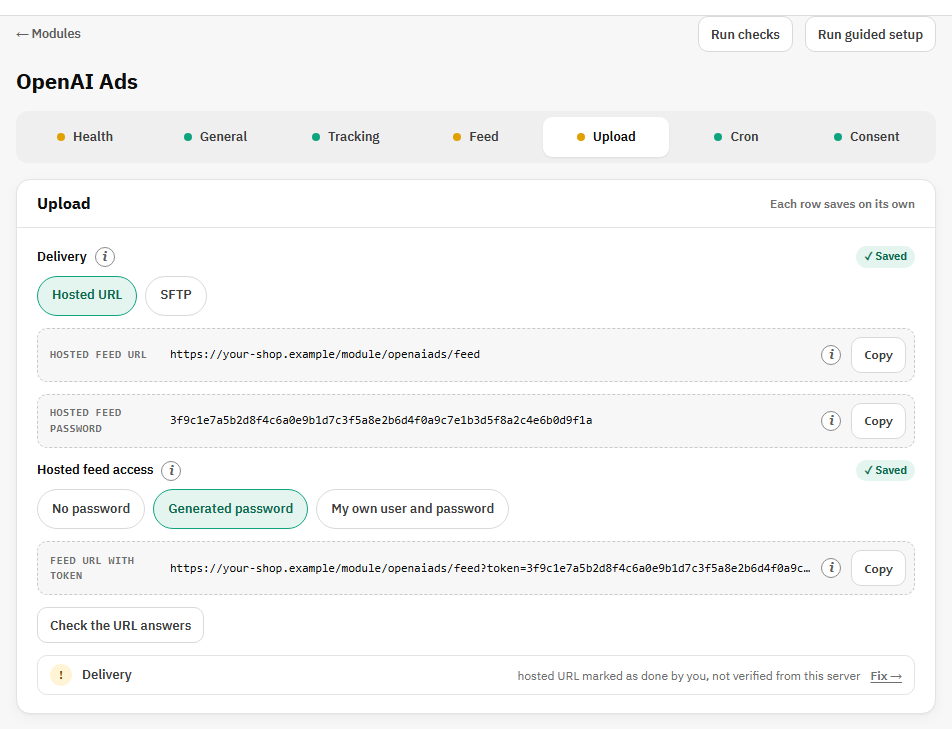
Il selettore URL ospitato / SFTP è un'impostazione vera, salvata al clic: l'attività del feed carica il file solo quando è scelto SFTP. Le righe dell'altro metodo vengono nascoste, non cancellate, quindi tornare indietro non richiede di riscrivere nulla.
| Campo | Cosa fa e perché serve |
|---|---|
| URL del feed ospitato | L'indirizzo che OpenAI scarica. Non ha parametri di query, perché l'importatore di OpenAI li rifiuta. |
| Accesso al feed ospitato | Senza password (il valore predefinito: il feed contiene solo dati pubblici del catalogo e funziona con ogni hosting), Password generata (autenticazione HTTP Basic con la password mostrata e un nome utente qualsiasi), oppure Nome utente e password miei. |
| URL del feed con token | Il vecchio indirizzo con la password nella query, per le configurazioni che lo usano già e per ispezionare l'ultimo file generato. |
| Host, porta, utente e password SFTP | Copiati esattamente da Ads Manager → Tools → Feeds → SFTP connection. La porta è 22 salvo diversa indicazione di Ads Manager; la password è salvata cifrata e mostrata mascherata. |
| Directory remota | Usa / a meno che Ads Manager non indichi una cartella; OpenAI si aspetta il file nella radice. |
Ospitato: Verifica che l'URL risponda. SFTP: Prova la connessione, e Invia ora per generare e caricare subito.
Cron
Un blocco per attività, prima l'attività del feed: il suo URL e la stessa chiamata come riga crontab già pronta, ciascuno con un pulsante Copia, quando il pianificatore l'ha chiamata l'ultima volta, ed Esegui ora per avviarla subito. Il suo risultato resta sotto quell'attività.
Consenso
| Campo | Cosa fa e perché serve |
|---|---|
| Consenso | Nessun banner di consenso su questo negozio, Uso un banner di consenso o Decidi più tardi, come al passo 3 della procedura. |
| Nome del cookie di consenso | Il cookie impostato dal tuo strumento di consenso. Mostrato con un banner. Verifica ora lo legge dal tuo browser. |
| Espressione JS di consenso | Un'espressione JavaScript che è vera quando l'acquirente ha accettato il marketing. Mostrata con un banner. Provalo sul negozio ne mostra il valore sul negozio. |
| Carica lo script del pixel solo dopo il consenso | Disattivato per impostazione predefinita. Attivato, lo script di OpenAI non viene scaricato finché l'espressione non è vera. La pagina continua a controllare per cinque minuti, così un banner accettato dopo il caricamento della pagina avvia comunque il pixel. Senza un'espressione configurata lo script non si carica mai, che è la direzione sicura. |