

















OpenAI / ChatGPT Ads dla PrestaShop
Feed produktów, piksel pomiarowy i API konwersji
Krok 2 — Konfiguracja z kreatorem
Ekran startowy
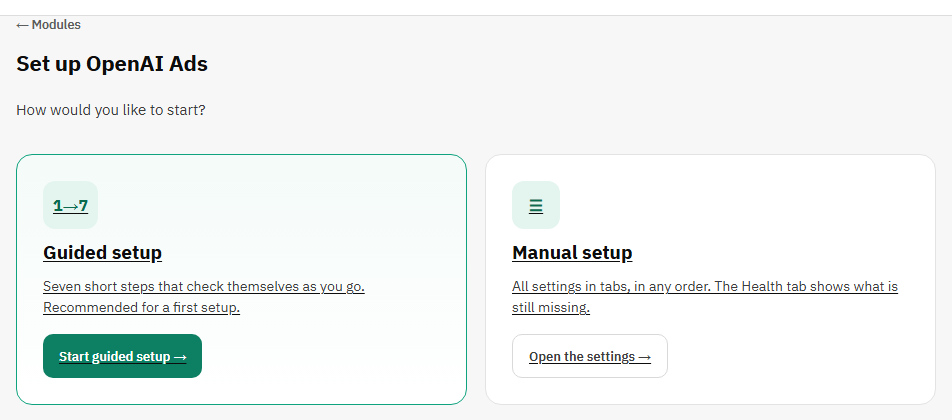
Przy pierwszym kliknięciu Konfiguruj w nowej instalacji moduł pyta, jak chcesz zacząć. Konfiguracja z kreatorem otwiera kreator: siedem krótkich kroków, każdy z jednym zadaniem, które same się sprawdzają na bieżąco. Konfiguracja ręczna otwiera karty ustawień, gdzie wypełniasz wszystko w dowolnej kolejności, a karta Stan pokazuje, czego jeszcze brakuje. Obie drogi prowadzą do tych samych ustawień; w każdej chwili możesz się przełączyć. Po dokonaniu wyboru Konfiguruj otwiera od razu twoją konfigurację.
Co robi kreator
Kreator prowadzi od instalacji do napływających zdarzeń i feedu zaakceptowanego przez OpenAI. Każda odpowiedź zapisuje się w chwili potwierdzenia, każdy krok sprawdza swoją pracę tam, gdzie wpisujesz dane, a ostatni krok pokazuje rzeczywisty stan całej konfiguracji. Każdy krok możesz otworzyć z paska kroków u góry, w dowolnej kolejności, a Dalej nigdy nie jest zablokowane: krok pozostawiony bez ukończenia jest po prostu wymieniony w ostatnim kroku. Możesz w każdej chwili wyjść i wrócić; nic nie przepada.
Jak działa każdy wiersz
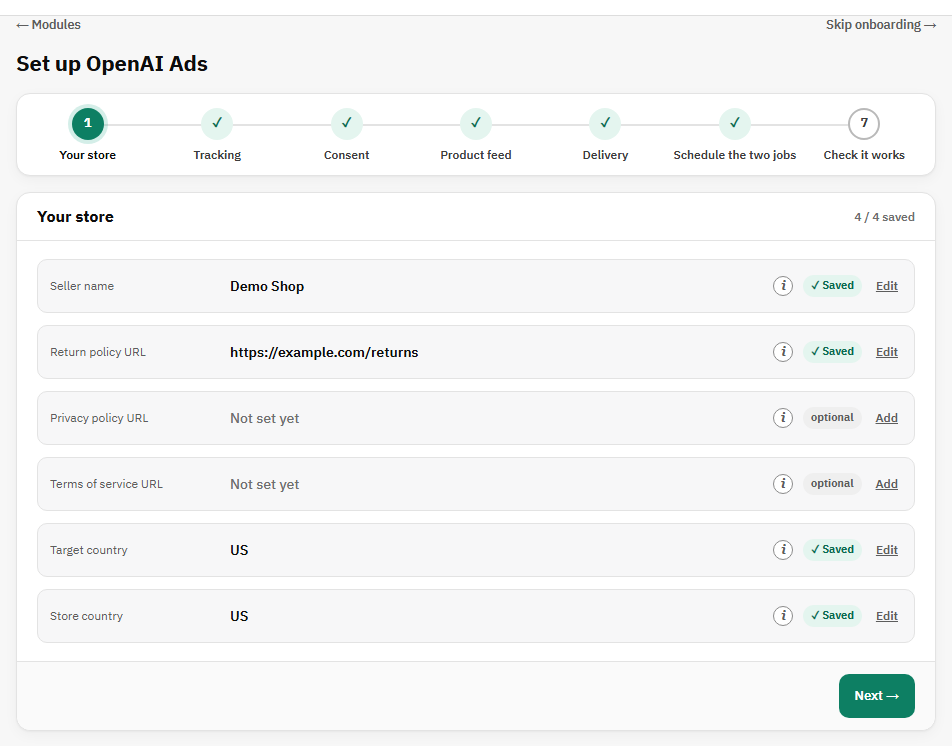
- Zapisane ustawienie pokazuje swoją wartość, ✓ Zapisano i Edytuj. Kliknij Edytuj, aby je zmienić; naraz otwarty jest tylko jeden wiersz.
- Wpisz wartość i kliknij Zapisz albo naciśnij Enter. Esc lub Anuluj zamyka wiersz bez zapisywania.
- Jeśli wartość zostanie odrzucona (na przykład URL, który nie zaczyna się od http:// lub https://), wpisany tekst zostaje w polu, a jedno zdanie pod nim wyjaśnia powód.
- Wybory to przyciski, a każdy wybór ma już z góry zaznaczoną rozsądną odpowiedź, więc krok nigdy nie czeka na kliknięcie, które nie jest potrzebne.
- Znak (i) obok etykiety pokazuje jednowierszową wskazówkę, która po chwili sama się zamyka. Niektóre wiersze oferują też Gdzie to znaleźć?, z wyjaśnieniem, skąd pochodzi wartość.
- Instrukcje (na przykład, gdzie w Ads Manager wkleić URL feedu) są wyświetlane jako notatki z przyciskiem Otwórz; nie trzeba niczego zaznaczać. Zadania, które zmieniają to, co krok akceptuje, mają przycisk Zapisz, a Cofnij je odznacza.
- Token CAPI i hasło SFTP są przechowywane w postaci zaszyfrowanej i zawsze wyświetlane zamaskowane. Aby któreś zastąpić, kliknij Edytuj i wklej nową wartość.
Siedem kroków
| Krok | Co robisz | Jak jest sprawdzane |
|---|---|---|
| 1. Twój sklep | Nazwa sprzedawcy (wstępnie wypełniona nazwą sklepu), Adres URL polityki zwrotów, Kraj docelowy i Kraj sklepu (oba wstępnie wypełnione domyślnym krajem). Linki do polityki zwrotów, polityki prywatności i regulaminu mogą być stroną CMS twojego sklepu albo adresem URL. | Polityka zwrotów musi być adresem internetowym lub stroną CMS. Ukończony, gdy wszystkie cztery są zapisane. |
| 2. Śledzenie | Skopiuj ID piksela z Ads Manager, a potem token CAPI. | Wyślij zdarzenie testowe prosi OpenAI o sprawdzenie przykładowego zdarzenia bez jego rejestrowania. Ukończony, gdy ID piksela jest zapisane, a test przyjęty, gdy pominiesz API konwersji albo gdy użyjesz Pomiń ten krok. |
| 3. Zgoda | Wybierz Brak banera zgody w tym sklepie, Używam banera zgody lub Zdecyduj później. Przy banerze podaj nazwę jego pliku cookie, jego wyrażenie JavaScript albo oba. | Sprawdź teraz i Wypróbuj w sklepie (niżej). Ukończony, gdy wybór jest zapisany; kontrole są opcjonalne. |
| 4. Feed produktów | Konfiguracja feedu (Prosty lub Zaawansowany), które produkty, wybory dotyczące produktów niedostępnych i sposób nazywania kombinacji. Każdy wybór jest zaznaczony z góry. | Zbuduj feed teraz tworzy plik, podaje, ile produktów zapisał, a potem pokazuje liczbę i Pokaż listę. Ukończony, gdy budowanie zapisało co najmniej jeden produkt albo gdy użyjesz Pomiń ten krok. |
| 5. Dostarczanie feedu | Hostowany URL (zaznaczony z góry) lub SFTP, a potem wiersze tej metody. Hostowany feed zaczyna z ustawieniem Bez hasła. | Sprawdź, czy URL odpowiada (hostowany) lub Testuj połączenie (SFTP). Ukończony, gdy kontrola przejdzie. |
| 6. Zaplanuj oba zadania | Skopiuj oba adresy URL zadań albo gotowe wiersze crontab do swojego harmonogramu lub modułu PrestaShop Cron Jobs. | Uruchom teraz wykonuje zadanie od razu. Każde zadanie pokazuje swój URL, swój wiersz crontab oraz to, kiedy harmonogram ostatnio je wywołał, odświeżane co 30 sekund. Możesz przejść dalej przed pierwszym wywołaniem; ostatni krok ci o tym przypomni. |
| 7. Sprawdź działanie | Przeczytaj listę; użyj Napraw → przy każdym niezaznaczonym wierszu. | Kontrole, które nigdy nie były uruchomione, startują same. Uruchom kontrole ponownie odświeża listę. Zapisz i zakończ kończy konfigurację i otwiera karty ustawień. |
Trzy odpowiedzi włączają coś za ciebie: zapisanie ID piksela włącza śledzenie, zapisanie tokenu CAPI włącza API konwersji, a budowanie, które zapisze produkty, włącza feed. Żadna kontrola nie zmienia innych ustawień.
Pomijanie kroku
Kroki Śledzenie i Feed produktów mają obok Dalej przycisk Pomiń ten krok. Wyłącza on tę część (śledzenie albo feed) i przechodzi dalej; krok liczy się wtedy jako ukończony, a ostatni krok pokazuje go jako ostrzeżenie, a nie błąd. Cofnij w tym kroku albo Włączone w ustawieniach przywraca tę część. Krok, który po prostu zostawisz nieukończony, pozostaje bez zmian i pojawia się w ostatnim kroku.
Krok 2 z 7 — Śledzenie
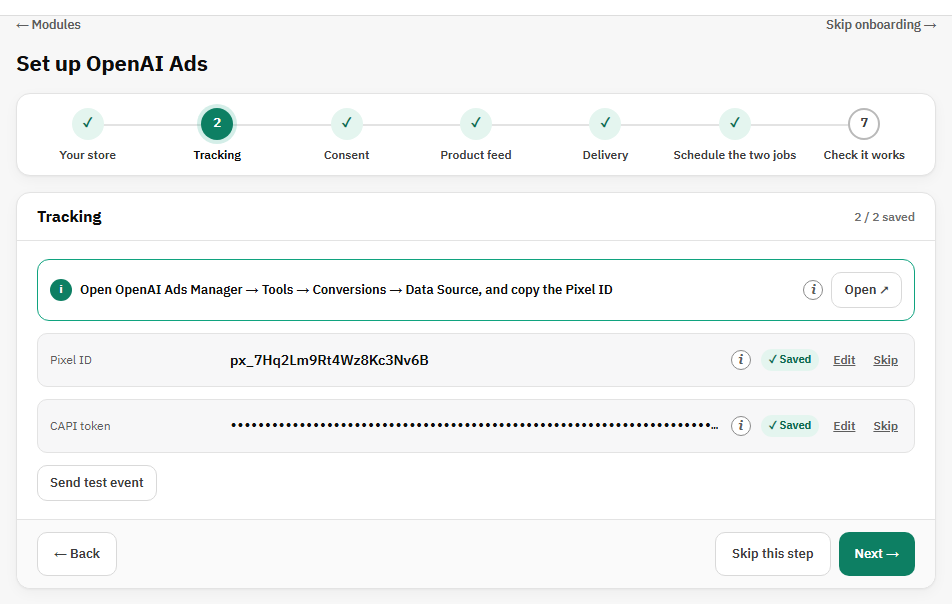
ID piksela to minimum potrzebne do rozpoczęcia pomiaru: dopóki nie zostanie zapisane, moduł nic nie wyświetla w sklepie. Token CAPI uwierzytelnia kanał po stronie serwera, odporny na blokery reklam. Jeśli nie masz jeszcze tokenu, pomiń API konwersji: piksel nadal śledzi, API konwersji pozostaje wyłączone, a ostatni krok pokazuje to jako ostrzeżenie, dopóki nie dodasz tokenu na karcie Śledzenie. Późniejsza wymiana tokenu nie zmienia ani adresów URL zadań, ani hasła hostowanego feedu.
Krok 3 z 7 — Zgoda
Ta odpowiedź decyduje, kiedy do zdarzenia można dołączyć zahaszowany e-mail i ID klienta. Przy Brak banera zgody w tym sklepie każde zdarzenie niesie dane potrzebne OpenAI do dopasowania. Przy Używam banera zgody dane klienta są wysyłane dopiero po akceptacji przez kupującego. Zdecyduj później nadal wysyła zdarzenia, bez danych klienta, dopóki nie wybierzesz.
Przy banerze wpisz nazwę pliku cookie ustawianego przez narzędzie do zgód. Wartość 1, true, yes, granted lub allow oznacza zgodę, podobnie jak plik cookie Cookiebot (CookieConsent), OneTrust (OptanonConsent, grupa Targeting C0004) lub JSON, który oznacza marketing jako zaakceptowany. Sprawdź teraz odczytuje ten plik cookie z twojej własnej przeglądarki, więc najpierw zaakceptuj baner w sklepie w tej samej przeglądarce. Wyrażenie JavaScript (na przykład window.Cookiebot && Cookiebot.consent.marketing) to alternatywa dla narzędzi, które nie ustawiają czytelnego pliku cookie; Wypróbuj w sklepie otwiera sklep z nakładką, która pokazuje, czy wyrażenie daje true czy false, albo błąd, jeśli się nie powiedzie. Ten test niczego nie wysyła do OpenAI.
Krok 4 z 7 — Feed produktów
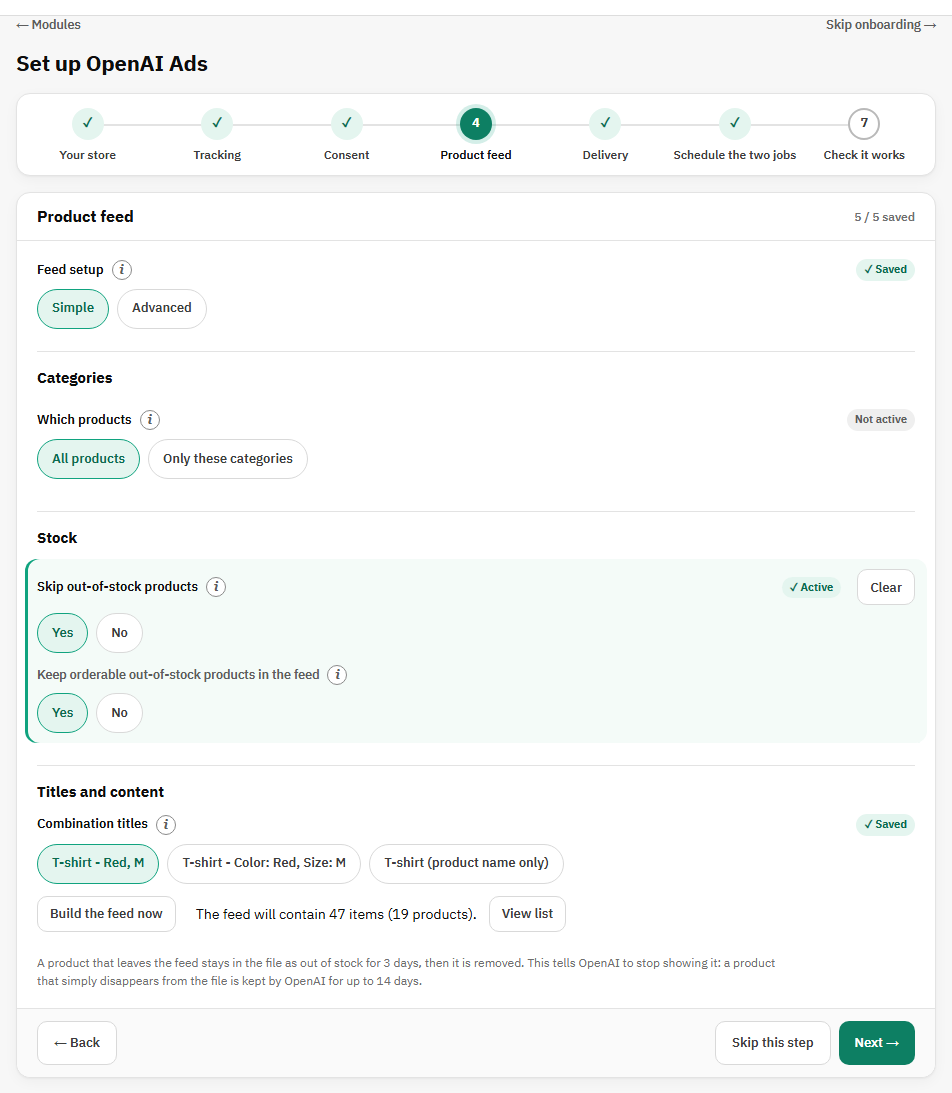
Feed jest odbudowywany według harmonogramu z bieżącego katalogu, jeden wiersz na każdy produkt dostępny do sprzedaży i każdą kombinację. Konfiguracja feedu pozwala wybrać Prosty, który obejmuje to, czego potrzebuje większość sklepów, albo Zaawansowany, który dodaje filtry według marki, dostawcy, cechy, atrybutu, ceny, stanu magazynowego, przeceny i pojedynczego produktu (opisuje je sekcja 6). Przełączanie nigdy nie zmienia wartości.
| Pole | Co robi i dlaczego jest potrzebne |
|---|---|
| Które produkty | Wszystkie produkty (zaznaczone z góry) albo Tylko te kategorie: otwiera się drzewo kategorii z liczbą produktów obok każdej kategorii. Podkategorie nie są uwzględniane automatycznie, zaznacz je jawnie. |
| Pomiń niedostępne produkty | Przy Tak pomijane są produkty bez stanu, których nie można zamówić, więc nie płacisz za kliknięcia w coś, czego nikt nie może kupić. Przy Nie są one wymieniane jako niedostępne, co OpenAI akceptuje, ale ich nie reklamuje. Produkt pozostawiony na „Użyj domyślnego zachowania” stosuje ustawienie sklepu dla produktów niedostępnych. |
| Zachowaj w feedzie niedostępne produkty, które można zamówić | Widoczne, gdy Pomiń ustawiono na Tak, w tym samym bloku. Przy Tak zachowywane są niedostępne produkty, na które nadal przyjmujesz zamówienia, oznaczone jako dostępne na zamówienie. |
| Tytuły kombinacji | Jak kombinacja jest nazywana w feedzie, aby każdy wariant miał własny tytuł: Koszulka - Czerwony, M (domyślnie), Koszulka - Kolor: Czerwony, Rozmiar: M albo tylko nazwa produktu. |
Zbuduj feed teraz tworzy plik i podaje, ile produktów zapisał. Od tej chwili krok pokazuje, ile pozycji i produktów będzie zawierał feed, z przyciskiem Pokaż listę (sekcja 6). Budowanie, które nie zapisze żadnego produktu, podaje prawdopodobną przyczynę: wybór kategorii lub ustawienie produktów niedostępnych.
Krok 5 z 7 — Dostarczanie feedu
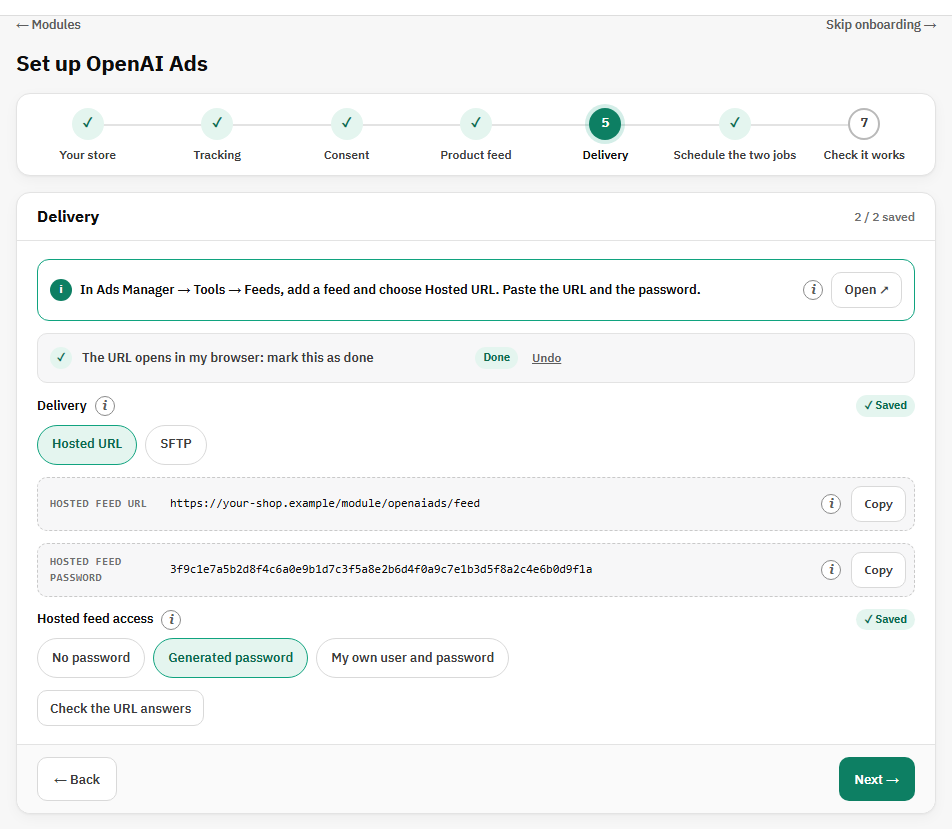
| Hostowany URL (zaznaczony z góry, najprościej) | OpenAI pobiera plik z twojego sklepu według własnego harmonogramu. Skopiuj URL hostowanego feedu, a następnie w Ads Manager → Tools → Feeds dodaj feed, wybierz Hosted URL i wklej go. Dostęp do hostowanego feedu zaczyna z ustawieniem Bez hasła, które działa z każdym hostingiem; wybierz Wygenerowane hasło (dowolna nazwa użytkownika, pokazane hasło) lub Własna nazwa użytkownika i hasło, jeśli chcesz chronić URL. Ustaw harmonogram importu w Ads Manager i uruchamiaj zadanie feedu co najmniej równie często. Sprawdź, czy URL odpowiada pobiera URL z twojego serwera tak, jak zrobi to OpenAI, i oczekuje skompresowanego pliku feedu. |
|---|---|
| SFTP (moduł wysyła plik) | W Ads Manager → Tools → Feeds dodaj feed i wybierz SFTP connection; skopiuj pokazane tam host, port, użytkownika i hasło do czterech wierszy. Testuj połączenie loguje się i sprawdza folder, niczego nie wysyłając; konto, które może wysyłać, ale nie może listować, jest normalne i przechodzi kontrolę. Od tej chwili każde zadanie feedu wysyła nowy plik atomowo, a nieudana wysyłka pozostawia nienaruszony ostatni poprawny plik w OpenAI. |
Krok 6 z 7 — Zaplanuj oba zadania
Zadanie feedu odbudowuje feed i przy SFTP go wysyła; zwykle wystarczy raz dziennie. Zadanie zdarzeń wysyła do OpenAI konwersje z kolejki; uruchamiaj je co 5 minut, bo dopóki nie zadziała, zakupy czekają w kolejce. Każde zadanie ma własny blok ze swoim URL, wierszem crontab, stanem i przyciskiem Uruchom teraz. Uruchom teraz dowodzi, że zadanie działa; wiersz stanu dowodzi, że harmonogram rzeczywiście dociera do jego adresu URL. Sekcja 7 opisuje oba zadania dokładniej.
Krok 7 z 7 — Sprawdź działanie
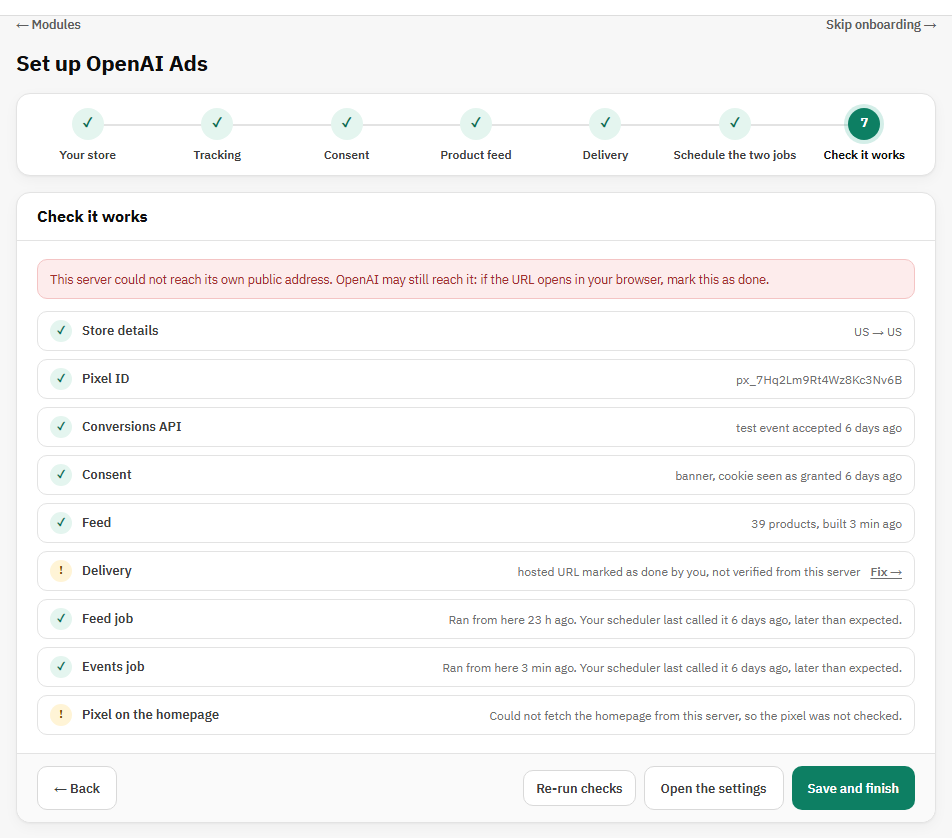
Po otwarciu kroku każda kontrola, która nigdy nie była uruchomiona, startuje sama w tle, jedna po drugiej, tak jakbyś nacisnął jej przycisk: budowanie feedu, kontrola hostowanego URL lub logowanie SFTP, zdarzenie testowe, kontrola strony głównej oraz Uruchom teraz dla zadania, które nie jest zaznaczone. Podczas ich działania informuje o tym notatka, a strona pozostaje w pełni używalna. Pominięty krok nie jest sprawdzany.
| Dane sklepu | Nazwa sprzedawcy, polityka zwrotów i oba kraje są zapisane. |
|---|---|
| ID piksela | ID piksela jest zapisane. Ostrzeżenie, gdy śledzenie pominięto. |
| API konwersji | Zdarzenie testowe zostało przyjęte. Ostrzeżenie, gdy je pominięto lub nigdy nie testowano. |
| Zgoda | Twój wybór, a przy banerze informacja, czy jego plik cookie był kiedykolwiek widziany jako zgoda. Zdecyduj później to ostrzeżenie. |
| Feed | Ostatnie budowanie i liczba zapisanych produktów. Ostrzeżenie, gdy krok feedu pominięto. |
| Dostarczanie | Hostowany URL odpowiedział albo logowanie SFTP się udało. |
| Zadanie feedu / Zadanie zdarzeń | Kiedy harmonogram ostatnio wywołał zadanie: ✓ w ciągu 26 godzin dla feedu i 30 minut dla zdarzeń, ostrzeżenie, gdy dawniej, ✗ gdy nigdy. Zadanie uruchomione z tego ekranu pokazuje ✓ „Uruchomiono stąd” i informuje, że harmonogram jeszcze go nie wywołał. |
| Piksel na stronie głównej | Serwer pobiera stronę główną i szuka na niej loadera piksela z twoim ID. Wymaga, by serwer mógł połączyć się z własnym adresem publicznym; gdy nie może, wiersz jest ostrzeżeniem, które o tym mówi. |
Zapisz i zakończ jest zawsze dostępne: oznacza konfigurację jako ukończoną i od tej chwili Konfiguruj otwiera karty ustawień. Otwórz ustawienia opuszcza kreator bez jego kończenia.
Wychodzenie i powrót
Pomiń kreator, w prawym górnym rogu każdego kroku, od razu otwiera karty ustawień. Jeśli zacząłeś konfigurację z kreatorem i jej nie ukończyłeś, ustawienia pokazują baner „Konfiguracja nie jest ukończona” z przyciskiem Kontynuuj konfigurację, który wraca do kreatora. Uruchom kreator konfiguracji, nad kartami, w każdej chwili ponownie otwiera kreator i nigdy nie resetuje wartości.