

















OpenAI / ChatGPT Ads dla PrestaShop
Feed produktów, piksel pomiarowy i API konwersji
Krok 3 — Karty ustawień (konfiguracja ręczna)
Co robi ten krok
Ustawienia mają siedem kart: Stan, Ogólne, Śledzenie, Feed, Wysyłka, Cron i Zgoda. Używają tych samych wierszy co kreator, więc każda zmiana zapisuje się osobno po kliknięciu Zapisz; nie ma przycisku Zapisz dla całej strony. Używaj ich do konfiguracji ręcznej i do wszystkiego po pierwszej konfiguracji.
Nad kartami są dwa przyciski. Uruchom kontrole odświeża te same wiersze co ostatni krok kreatora; karta Stan pokazuje je wszystkie i sama uruchamia kontrole, które nigdy nie były uruchomione, a każda inna karta pokazuje swoje. Uruchom kreator konfiguracji otwiera kreator i nigdy nie resetuje wartości. Kropka na każdej karcie jest zielona, gdy wszystko jest w porządku, i bursztynowa, gdy coś wymaga uwagi; najedź na nią, aby przeczytać powód. W instalacji wielosklepowej każda wartość należy do jednego sklepu: w kontekście Wszystkie sklepy strona najpierw prosi o wybranie sklepu.
Ogólne
| Pole | Co robi i dlaczego jest potrzebne |
|---|---|
| Nazwa sprzedawcy | Publiczna nazwa handlowa sklepu, zapisywana w każdym wierszu feedu. |
| Adres URL polityki zwrotów | Strona zwrotów, ustawiana przez Wybierz stronę CMS (strona twojego sklepu, której adres trafia do feedu) albo Wpisz adres URL. OpenAI wymaga jej dla każdego produktu. |
| URL polityki prywatności, URL regulaminu | Opcjonalne, ustawiane na te same dwa sposoby. Zapisywane w feedzie, gdy są ustawione. |
| Kraj docelowy | Rynek, na którym reklamowane są produkty (kolumna target_countries w feedzie). Ustaw tam, gdzie faktycznie sprzedajesz i wysyłasz. |
| Kraj sklepu | Kraj, z którego działa twoja firma (kolumna store_country w feedzie). |
Śledzenie
| Pole | Co robi i dlaczego jest potrzebne |
|---|---|
| Śledzenie | Główny przełącznik. Wyłączony zatrzymuje wszystkie zdarzenia piksela i API konwersji: sklep zachowuje się tak, jakby modułu nie było. Dopóki jest Wyłączone, reszta karty jest ukryta; ustaw Włączone, aby dodać ID piksela. |
| ID piksela | Łączy zdarzenia z przeglądarki z kontem reklamowym. Dopóki nie jest ustawione, w sklepie nic nie jest wyświetlane. |
| API konwersji | Kanał po stronie serwera, odporny na blokery reklam i utratę połączenia. Potrzebuje tokenu poniżej i zadania zdarzeń. |
| Token CAPI | Przechowywany w postaci zaszyfrowanej i wyświetlany zamaskowany. Wyślij zdarzenie testowe sprawdza go w OpenAI bez rejestrowania konwersji. |
Feed
Feed produktów to przełącznik na górze: dopóki jest Wyłączone, reszta karty jest ukryta, a zadanie feedu nie odbudowuje feedu; ustaw Włączone, aby wybrać, co do niego trafia. Konfiguracja feedu pozwala wybrać Prosty lub Zaawansowany. Wiersze są pogrupowane pod tytułami: Kategorie, Stan magazynowy, a w trybie Zaawansowany dodatkowo Marki i dostawcy, Cechy i atrybuty, Cena i przeceny, Wybrane produkty, a na końcu Tytuły i treść. Przełączanie między Prosty i Zaawansowany nigdy nie zmienia wartości.
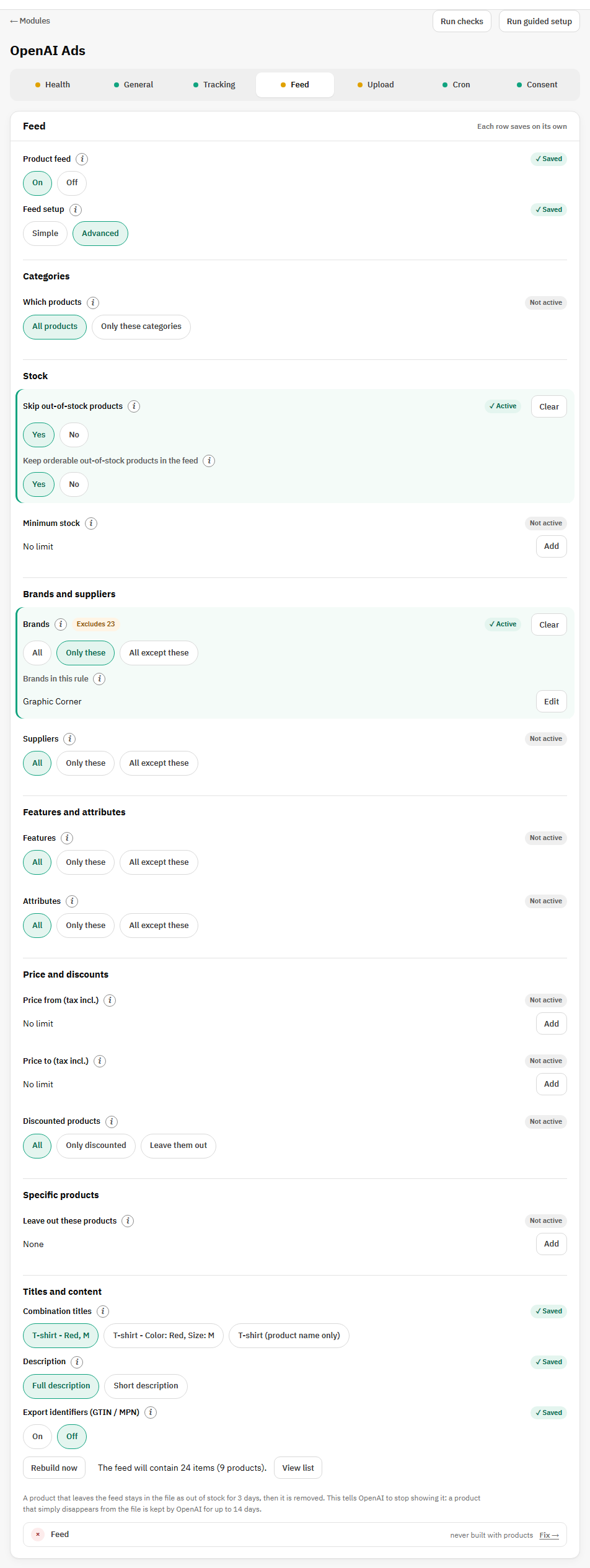
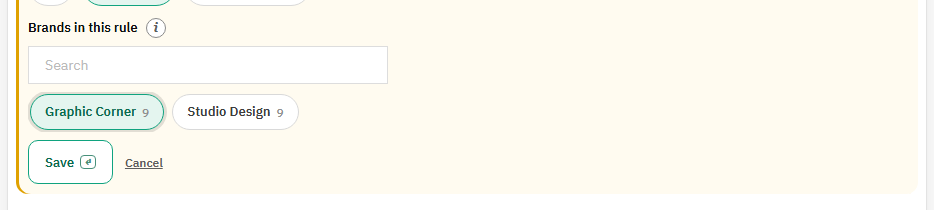
Każda reguła pokazuje, czy działa: Aktywny (oznaczone na zielono), gdy zawęża feed, Nieaktywny, gdy nie zawęża, oraz Nic jeszcze nie wybrano (na bursztynowo), gdy wybrano Tylko te, ale niczego nie zaznaczono, co nie ogranicza feedu. Reguła, która pomija pozycje, pokazuje obok swojego tytułu Wyklucza i liczbę. Edytuj i Wyczyść są po prawej: Wyczyść jednym kliknięciem przywraca regułę do stanu bez ograniczeń i opróżnia jej listę.
| Pole | Co robi i dlaczego jest potrzebne |
|---|---|
| Które produkty | Wszystkie produkty albo Tylko te kategorie z drzewem kategorii (liczba produktów obok każdej kategorii). |
| Pomiń niedostępne produkty, Zachowaj w feedzie niedostępne produkty, które można zamówić | Jak w kroku 4 kreatora. Drugie ustawienie znajduje się wewnątrz pierwszego i jest widoczne tylko wtedy, gdy pierwsze ma wartość Tak. |
| Minimalny stan | Tryb Zaawansowany. Pozycje z mniejszą liczbą sztuk w magazynie są pomijane. Puste pole oznacza brak minimum. |
| Marki, Dostawcy | Tryb Zaawansowany. Wszystkie, Tylko te lub Wszystkie oprócz tych. Wybranie Tylko te lub Wszystkie oprócz tych od razu otwiera listę: dotknij nazw, aby je wybrać; obok każdej jest liczba produktów, a przy długich listach jest pole wyszukiwania. |
| Cechy, Atrybuty | Tryb Zaawansowany. Te same trzy wybory, z wartościami pogrupowanymi według cechy (Materiał: Bawełna) lub grupy atrybutów (Kolor: Czerwony). Reguła atrybutów dotyczy kombinacji. |
| Cena od, Cena do (z VAT) | Tryb Zaawansowany. Pozycje tańsze lub droższe są pomijane. Cena w postaci 12.50 lub 12,50; górna granica zakresu musi być co najmniej równa dolnej. |
| Produkty przecenione | Tryb Zaawansowany. Wszystkie, Tylko przecenione lub Pomiń je. Przeceniony oznacza, że obniżka ceny obowiązuje w tej chwili. |
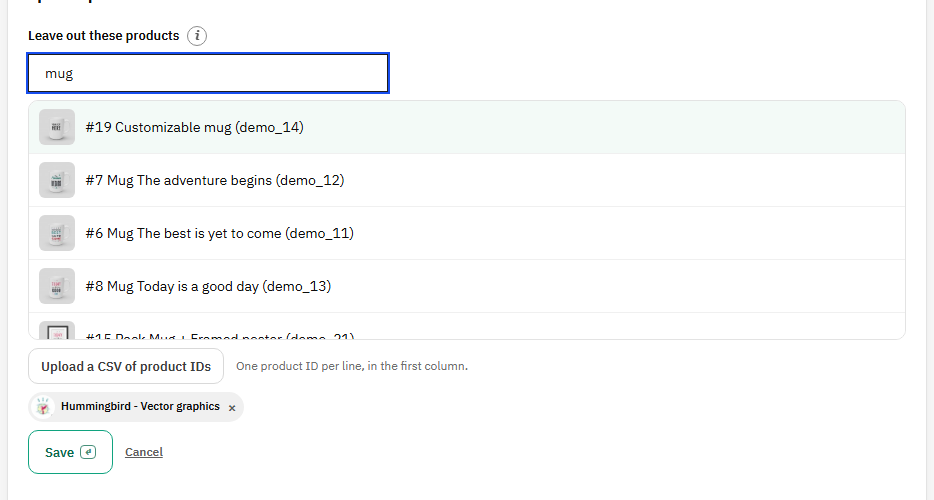
| Pomiń te produkty | Tryb Zaawansowany. Wyszukaj po nazwie, indeksie lub ID i wybierz produkty, które mają nie trafić do feedu; każdy wynik pokazuje zdjęcie, a wybrany produkt znika z listy. Wgraj plik CSV z ID produktów dodaje wiele naraz: jedno ID w wierszu, w pierwszej kolumnie; ekran podaje, ile dodano i ilu ID nie znaleziono. |
| Tytuły kombinacji | Jak kombinacja jest nazywana: Koszulka - Czerwony, M, Koszulka - Kolor: Czerwony, Rozmiar: M albo tylko nazwa produktu. |
| Opis | Tryb Zaawansowany. Pierwszeństwo ma Pełny opis lub Krótki opis; drugi jest używany, gdy pierwszy jest pusty. |
| Eksportuj identyfikatory (GTIN / MPN) | Tryb Zaawansowany, domyślnie wyłączony. Dodaje kolumnę gtin, wypełnianą kodem EAN-13, UPC lub ISBN produktu albo kombinacji, oraz kolumnę mpn. Eksportowane są tylko poprawnie zbudowane kody z prawidłową cyfrą kontrolną. Kombinacja podaje własny kod, nigdy kodu produktu nadrzędnego. |
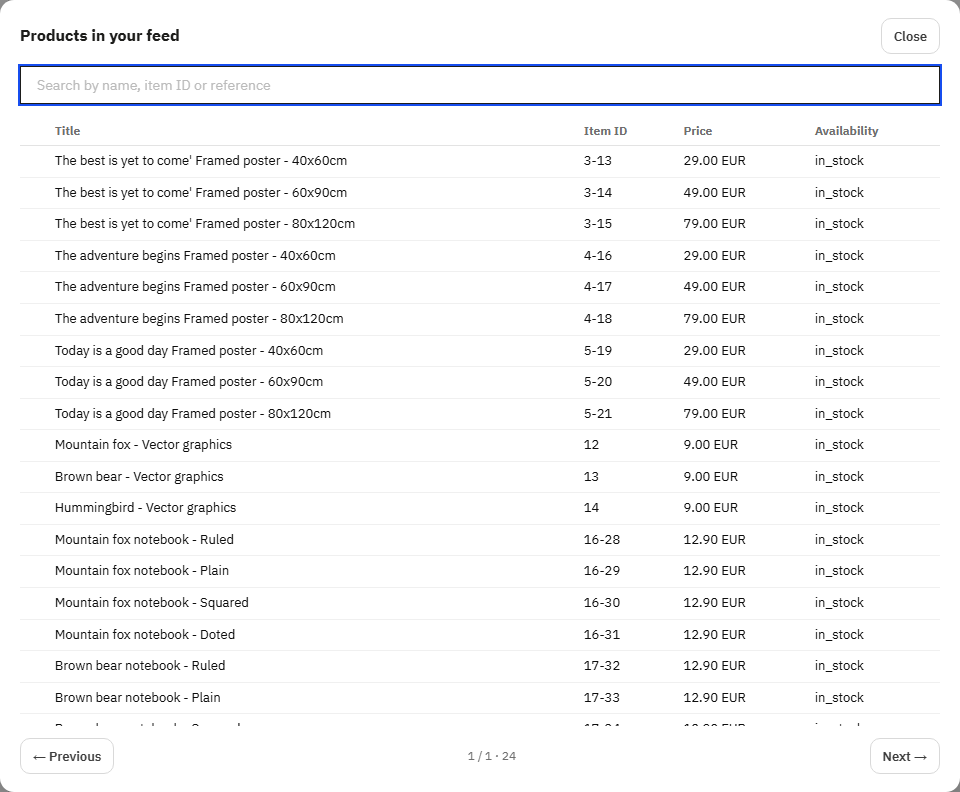
Po zbudowaniu feedu na dole karty widać Odbuduj teraz, liczbę pozycji i produktów, które feed będzie zawierał przy bieżących ustawieniach, oraz Pokaż listę. Liczby pochodzą z próbnego przebiegu tego samego kodu, którego używa zadanie feedu, więc zgadzają się z następnym budowaniem. Przy dużym katalogu ostatnie liczby pojawiają się od razu, oznaczone (aktualizacja...), a nowe pojawiają się, gdy przeliczanie się zakończy. Pokaż listę otwiera pozycje, które feed będzie zawierał, po 50 na stronę, z miniaturą, tytułem, ID pozycji, ceną i dostępnością, oraz z wyszukiwaniem po nazwie, ID pozycji lub indeksie.
Odbuduj teraz od razu tworzy feed i podaje liczbę produktów; przy dostarczaniu przez SFTP także wysyła plik. Jeden wiersz feedu zawiera: ID pozycji (ID produktu albo ID produktu i ID kombinacji połączone myślnikiem), tytuł (z nazwą kombinacji w wybranej postaci), opis jako zwykły tekst, markę, ścieżkę kategorii domyślnej, stan (nowy, używany lub odnowiony), własny URL kombinacji, zdjęcie główne i zdjęcia dodatkowe, cenę regularną, a przy rabacie także bieżącą cenę jako cenę promocyjną, dostępność wyliczoną ze stanu magazynowego i wyborów dotyczących produktów niedostępnych, wagę z jednostką, dane sprzedawcy, informację, czy zwroty są przyjmowane i w ciągu ilu dni (gdy zwroty towarów w PrestaShop są włączone), kraj docelowy i kraj sklepu, a dla kombinacji ID grupy produktu nadrzędnego i wybrane atrybuty. Kombinacja używa własnych zdjęć z PrestaShop, a gdy ich nie ma, zdjęć produktu.
Produkty, które wypadają z feedu
OpenAI nie traktuje produktu, którego brakuje w pliku, jako usuniętego: przechowuje ostatnią otrzymaną wersję do 14 dni i może ją nadal pokazywać jako dostępną i po starej cenie. Dlatego gdy produkt wypada z feedu (wyklucza go teraz reguła, wyprzedał się przy opcji Pomiń niedostępne produkty ustawionej na Tak, został wyłączony lub usunięty), moduł nie usuwa go od razu. Produkt pozostaje w pliku przez 3 dni jako niedostępny, z ostatnim tytułem, linkiem, zdjęciem i ceną, a potem jest usuwany; OpenAI przestaje go pokazywać, gdy tylko odczyta plik. Produkt, który wróci w ciągu tych 3 dni, po prostu wraca do pliku na zwykłych zasadach. Karta wyjaśnia to pod przyciskiem Odbuduj teraz i pokazuje „Obecnie w pliku jako niedostępne” wraz z liczbą takich pozycji. Nie są one uwzględniane w „Feed będzie zawierał” ani w Pokaż listę, które obejmują tylko to, co oferujesz, więc przez te 3 dni plik ma więcej wierszy, niż wynosi ta liczba.
Wysyłka
Przełącznik Hostowany URL / SFTP to prawdziwe ustawienie, zapisywane po kliknięciu: zadanie feedu wysyła plik tylko wtedy, gdy wybrano SFTP. Wiersze drugiej metody są ukrywane, a nie czyszczone, więc powrót nie wymaga ponownego wpisywania.
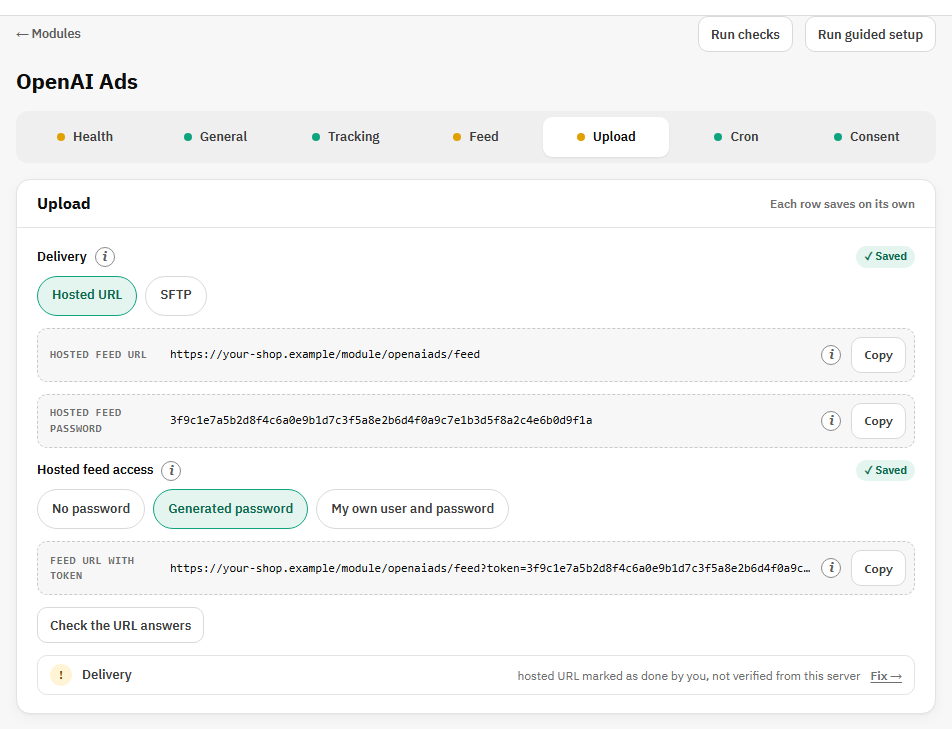
| Pole | Co robi i dlaczego jest potrzebne |
|---|---|
| URL hostowanego feedu | Adres, który pobiera OpenAI. Nie ma parametrów zapytania, bo importer OpenAI ich nie akceptuje. |
| Dostęp do hostowanego feedu | Bez hasła (domyślnie: feed zawiera wyłącznie publiczne dane katalogu i działa z każdym hostingiem), Wygenerowane hasło (uwierzytelnianie HTTP Basic z pokazanym hasłem i dowolną nazwą użytkownika) albo Własna nazwa użytkownika i hasło. |
| URL feedu z tokenem | Starszy adres z hasłem w zapytaniu, dla konfiguracji, które już go używają, i do podglądu ostatnio zbudowanego pliku. |
| Host, port, użytkownik i hasło SFTP | Skopiowane dokładnie z Ads Manager → Tools → Feeds → SFTP connection. Port to 22, chyba że Ads Manager podaje inny; hasło jest przechowywane w postaci zaszyfrowanej i wyświetlane zamaskowane. |
| Katalog zdalny | Użyj /, chyba że Ads Manager wskazuje folder; OpenAI oczekuje pliku w katalogu głównym. |
Hostowany: Sprawdź, czy URL odpowiada. SFTP: Testuj połączenie oraz Wyślij teraz, aby od razu zbudować i wysłać plik.
Cron
Jeden blok na zadanie, najpierw zadanie feedu: jego URL i to samo wywołanie jako gotowy wiersz crontab, każdy z przyciskiem Kopiuj, informacja, kiedy harmonogram ostatnio je wywołał, oraz Uruchom teraz, aby wykonać je od razu. Wynik pozostaje pod tym zadaniem.
Zgoda
| Pole | Co robi i dlaczego jest potrzebne |
|---|---|
| Zgoda | Brak banera zgody w tym sklepie, Używam banera zgody lub Zdecyduj później, jak w kroku 3 kreatora. |
| Nazwa pliku cookie zgody | Plik cookie ustawiany przez narzędzie do zgód. Widoczne przy banerze. Sprawdź teraz odczytuje go z twojej przeglądarki. |
| Wyrażenie JS zgody | Wyrażenie JavaScript, które jest prawdziwe, gdy kupujący zaakceptował marketing. Widoczne przy banerze. Wypróbuj w sklepie pokazuje jego wartość w sklepie. |
| Ładuj skrypt piksela dopiero po wyrażeniu zgody | Domyślnie wyłączone. Po włączeniu skrypt OpenAI nie jest pobierany, dopóki wyrażenie nie jest prawdziwe. Strona sprawdza przez pięć minut, więc baner zaakceptowany po załadowaniu strony nadal uruchomi piksel. Bez skonfigurowanego wyrażenia skrypt nigdy się nie ładuje, co jest bezpiecznym kierunkiem. |